Форматирование текста
@упоминания
С помощью @упоминаний можно привлекать людей к задачам из поля комментария.
Используйте @упоминания, чтобы привлечь внимание коллеги к комментарию, @упомянув его.
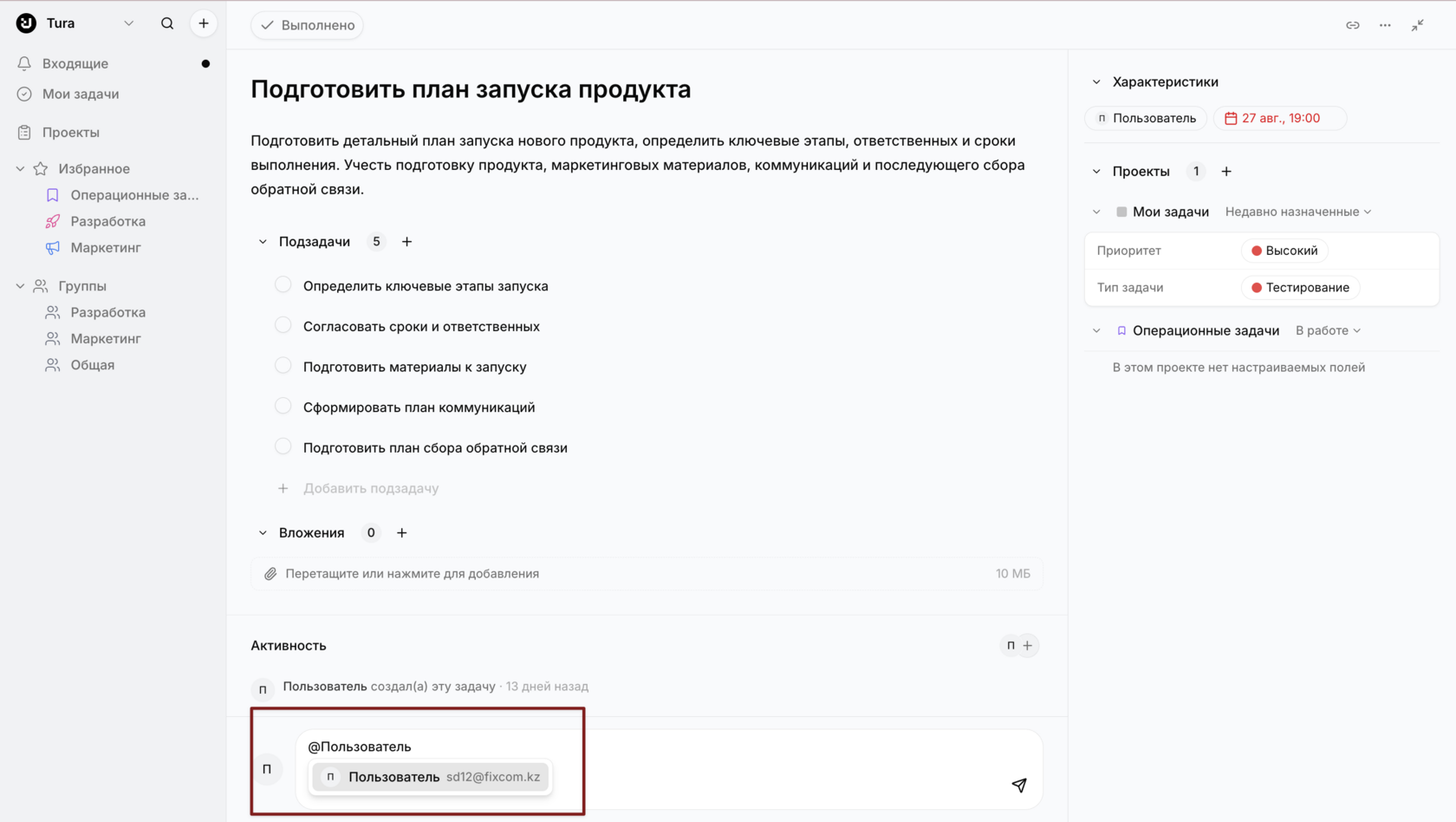
Чтобы создать @упоминание, введите символ @, а затем начните вводить имя человека.
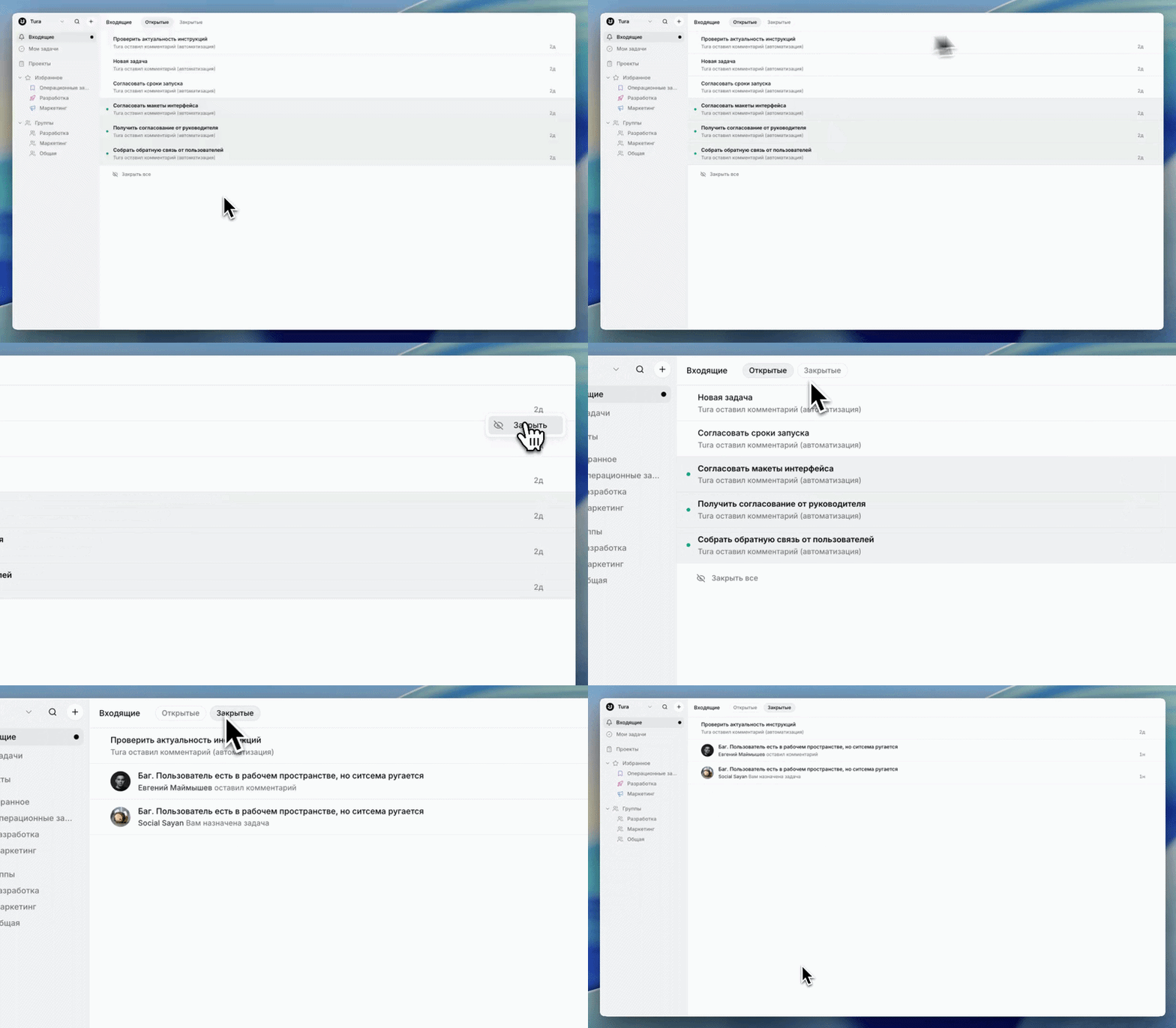
Когда вы @упоминаете кого-то в задаче или беседе, этот человек автоматически добавляется в список участников такой задачи или беседы и начинает получать уведомления о ней в раздел «Входящие».
Форматирование текста
Используйте следующие сочетания клавиш, чтобы форматировать текст:
| Действия | Mac | Windows |
|---|---|---|
| Жирный | ⌘+B | Ctrl+B |
| Курсив | ⌘+I | Ctrl+I |
| Код | ⌘+E | Ctrl+E |
| Ссылка | ⌘+K | Ctrl+K |
| • Маркированный список | ⌘+⇧+8 | Ctrl+Shift+8 |
| 1. Нумерованный список | ⌘+⇧+7 | Ctrl+Shift+7 |
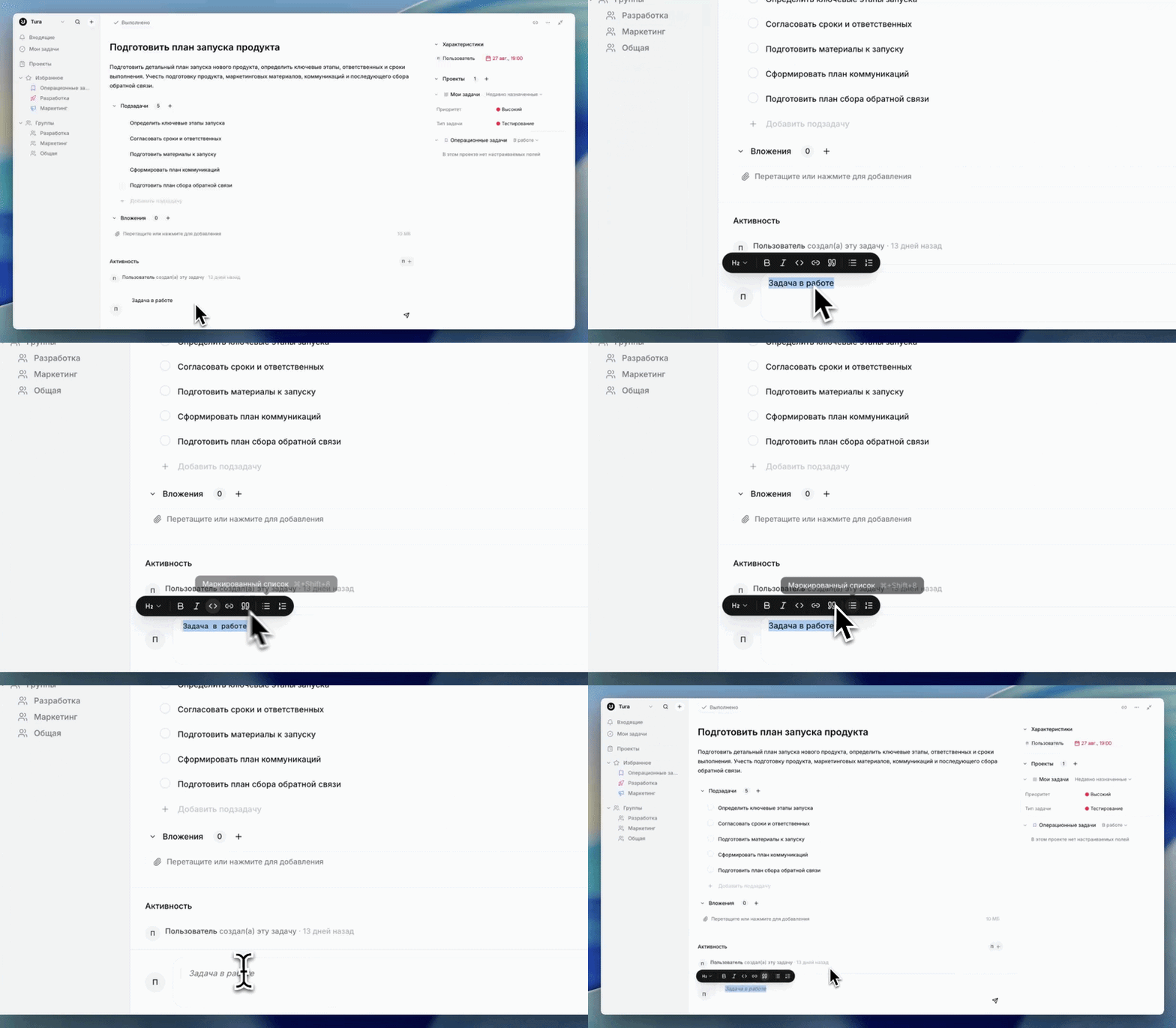
Если вы не хотите использовать сочетания клавиш, то можете воспользоваться окном, появляющимся при выделении текста.
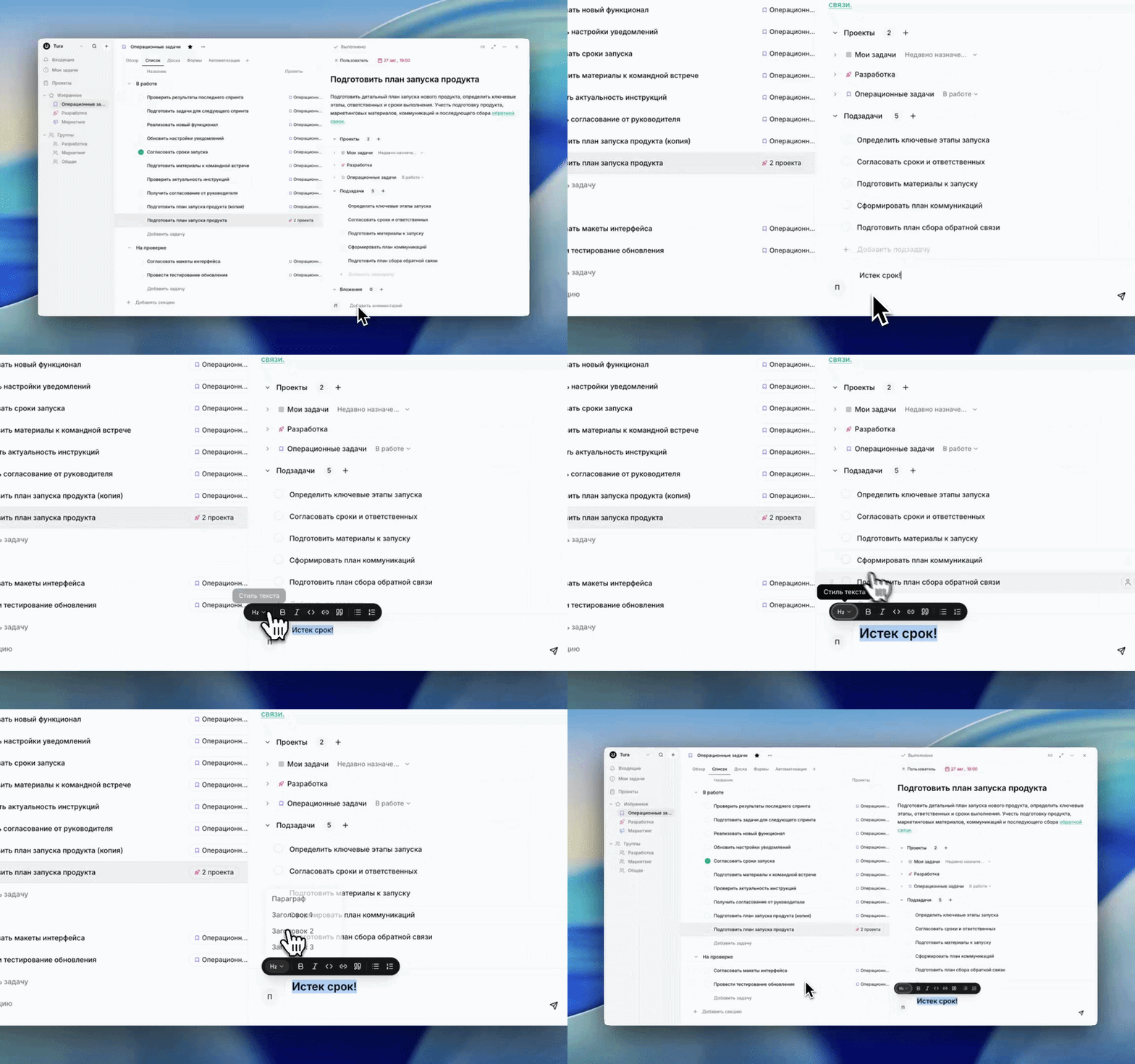
Кроме того, вы можете выбрать цитирование и стиль текста: параграф, заголовок первого уровня, заголовок второго уровня, заголовок третьего уровня
Данное форматирование вы можете использовать в описании задач и в комментариях.
Эмодзи
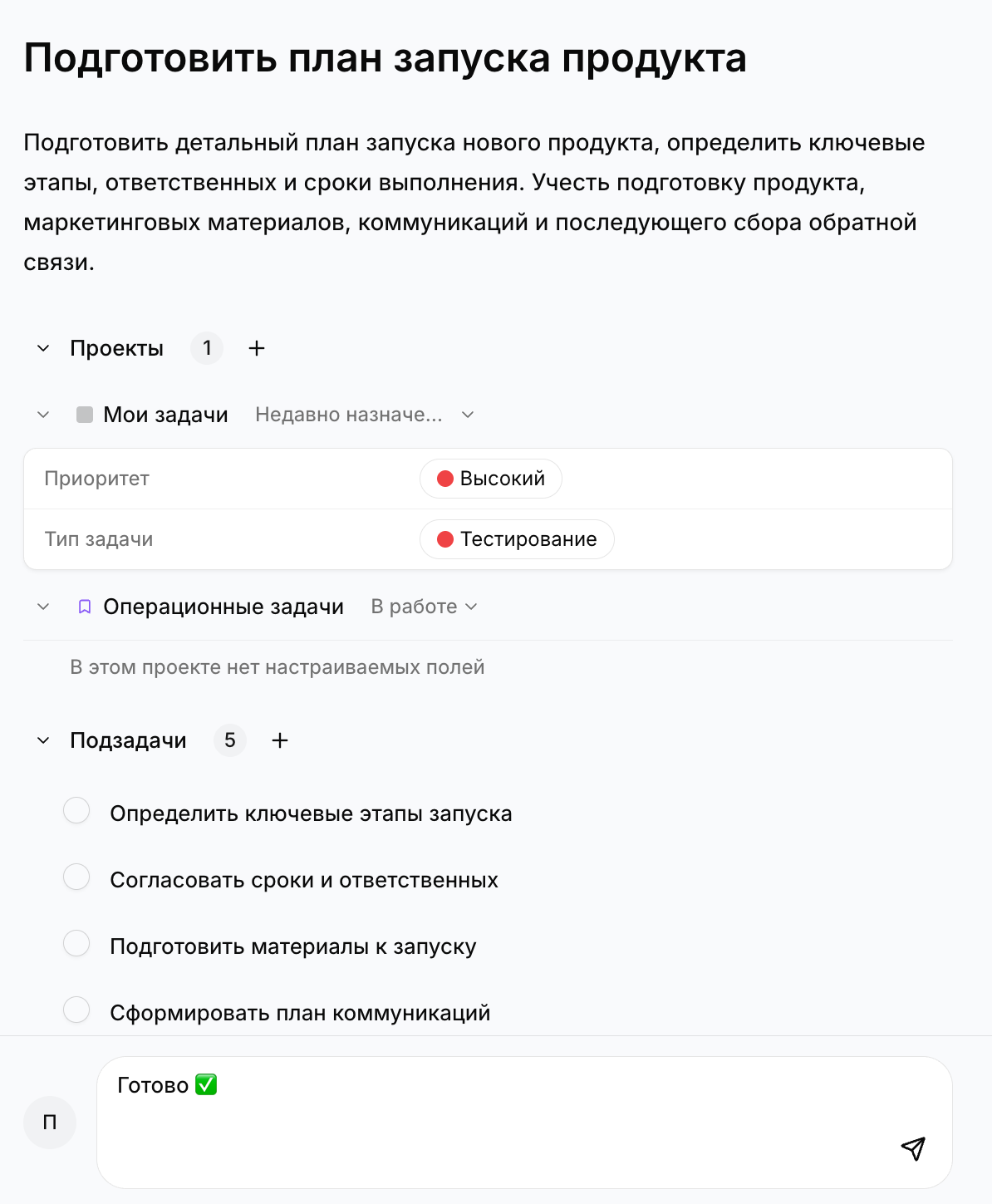
Вы можете добавлять эмодзи в названия задач, в описания и комментарии.
Как создавать гиперссылки
Чтобы создать гиперссылку вы можете использовать комбинацию клавиш, либо же выделить необходимый текст и выбрать кнопку ссылки во всплывающем окне
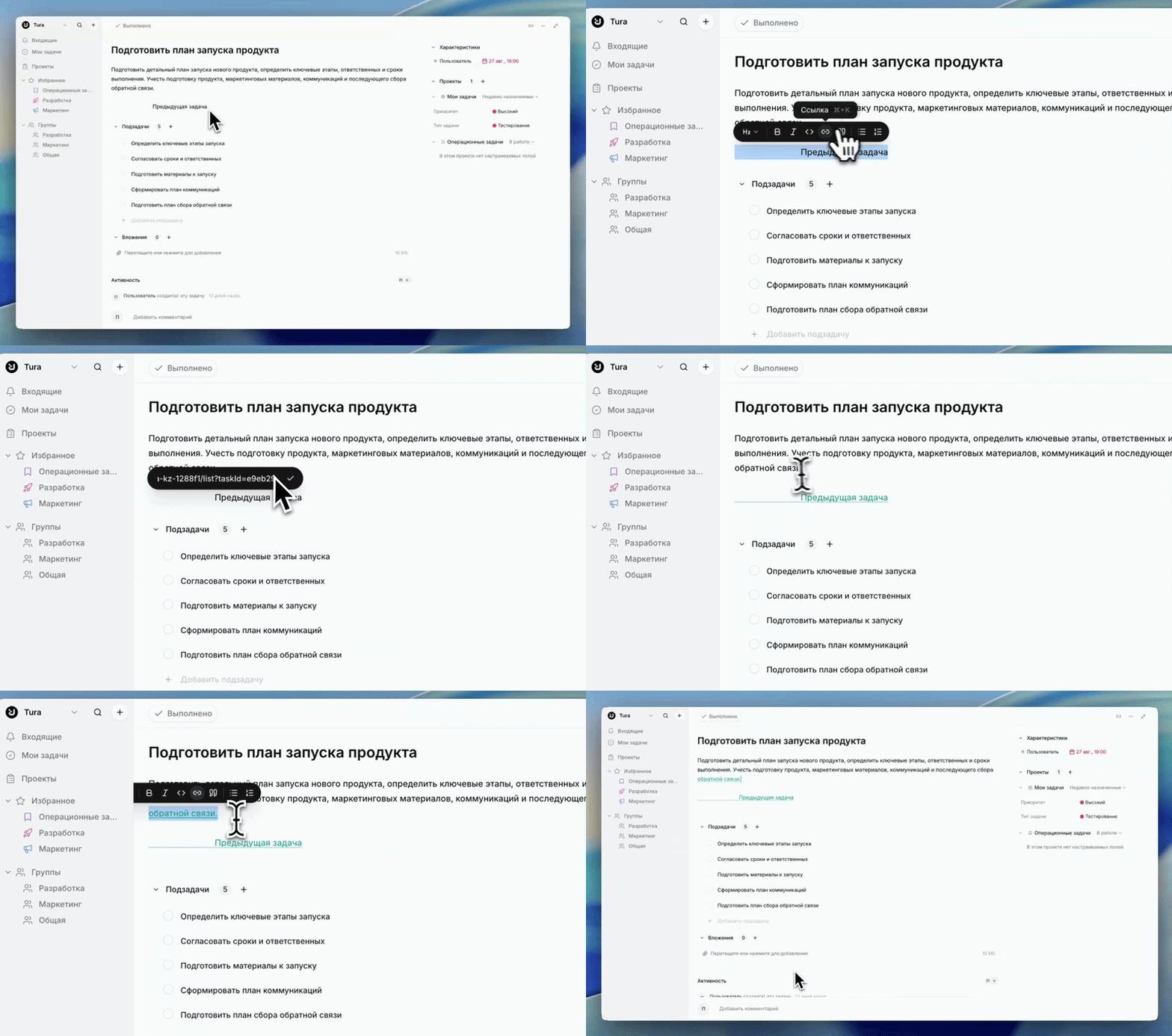
Если ссылка уже скопирована в буфер обмена, то можно выделить соответствующий текст и нажать сочетание клавиш Cmd+V/Сtrl+V. Выбранный текст преобразуется в гиперссылку.