Представления
Список
Есть множество способов сортировки и фильтрации списков задач. Одним нравится выстраивать порядок вручную, а другие хотят автоматически сортировать задачи по разным параметрам, таким как срок выполнения, исполнитель и тд.
Изменение порядка задач в проекте
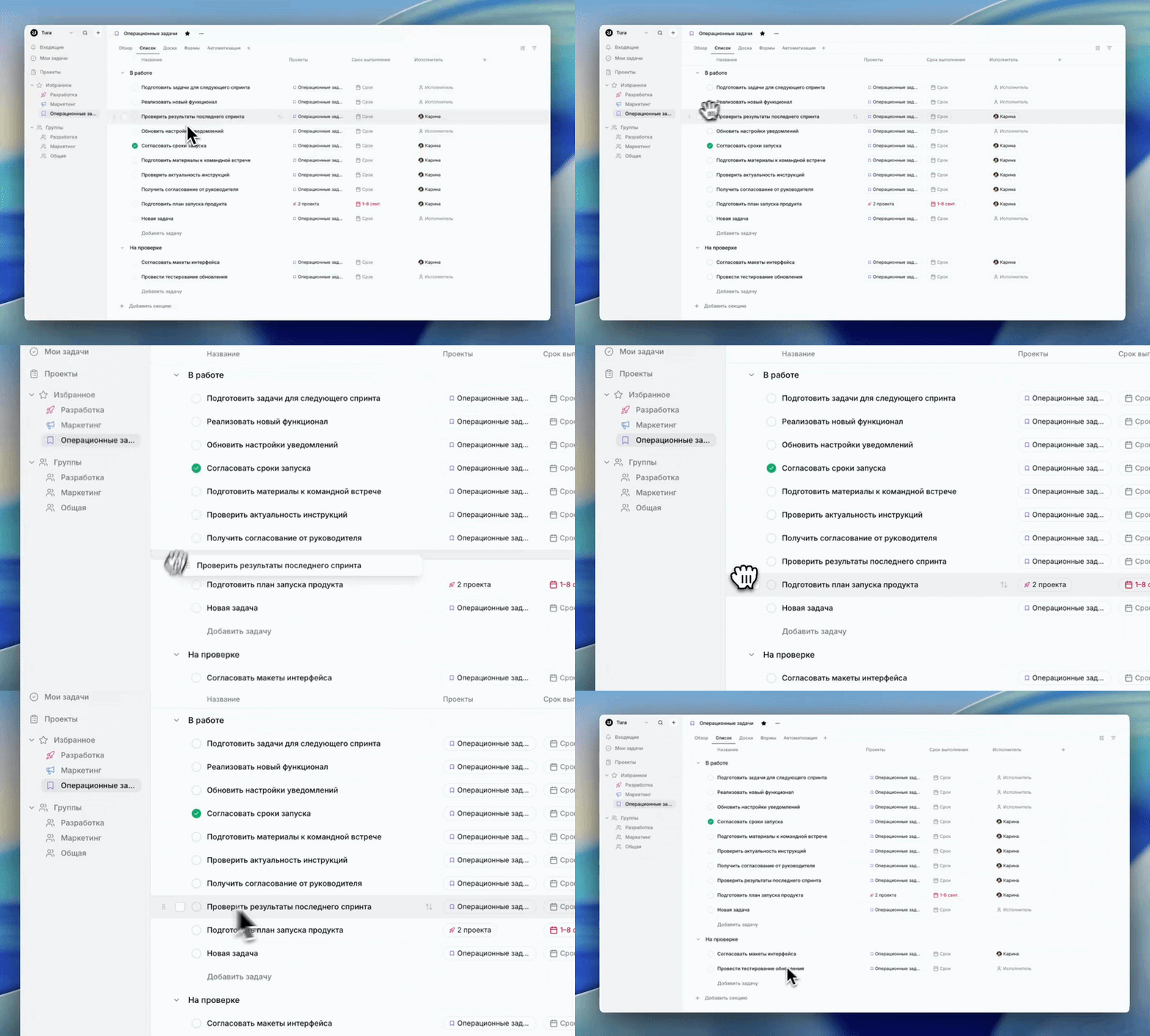
Перетаскивание задач
- Наведите курсор на название задачи, левой клавишей мыши зажмите и удерживайте значок сетки, а затем переместите задачу вверх или вниз по списку
Фильтрация или сортировка задач
Для уточнения результатов поиска можно использовать фильтры. Для этого нажмите значок Фильтр в правой части панели результатов поиска.
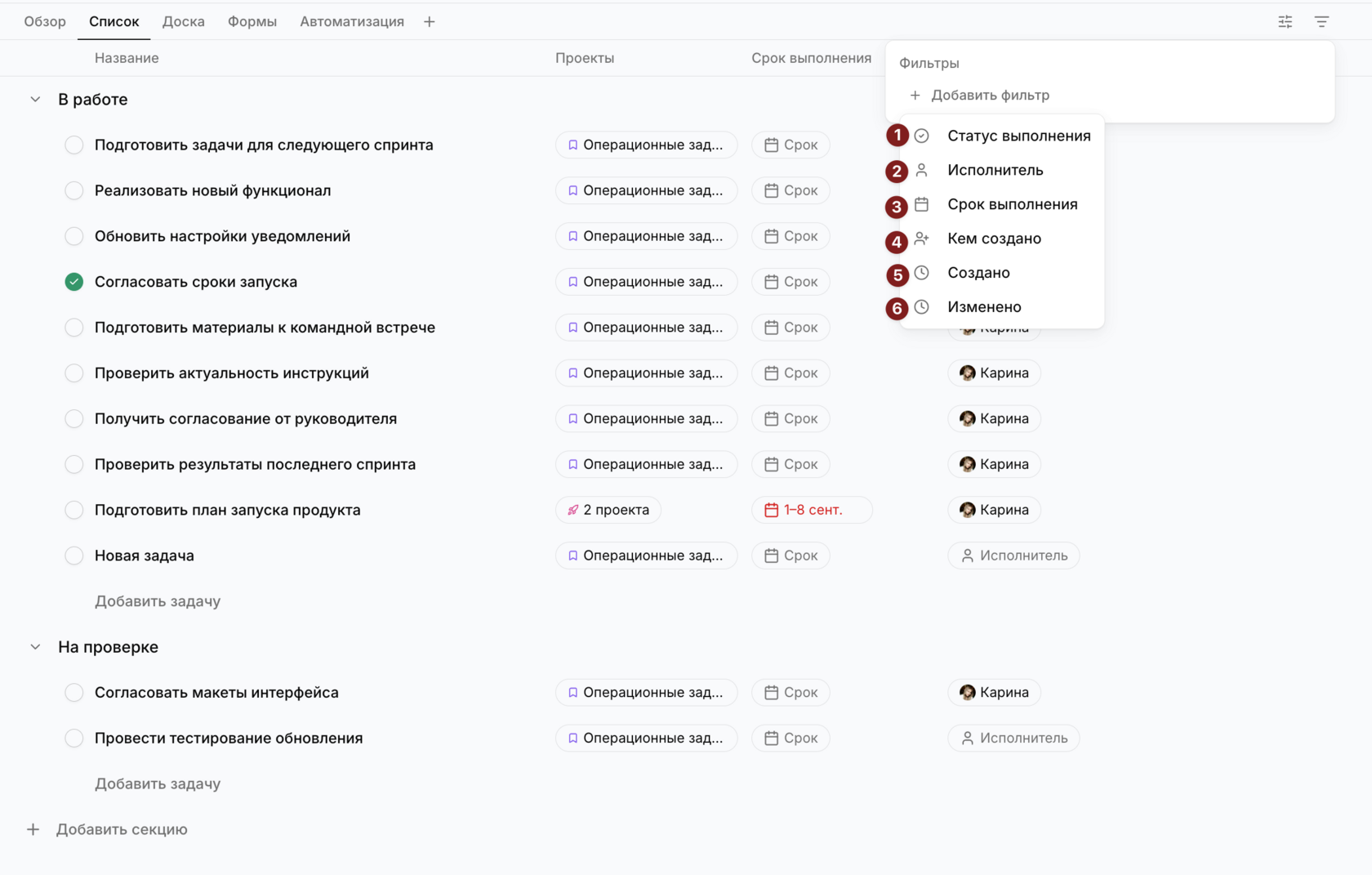
Доступны следующие параметры фильтрации:
- Статус задачи — позволяет отображать задачи с определённым статусом выполнения.
- Исполнитель — позволяет отображать задачи, назначенные выбранному исполнителю.
- Срок — позволяет ограничить результаты поиска по сроку выполнения задачи.
- Кем создано — позволяет ограничить результаты по сотруднику, создавшему задачу.
- Создано — позволяет отфильтровать список по дате изменения.
- Изменено —позволяет отфильтровать список по дате изменения.
. Чтобы применить фильтр, выберите необходимое значение из выпадающего списка. Для отмены установленных параметров нажмите «Сбросить фильтры».
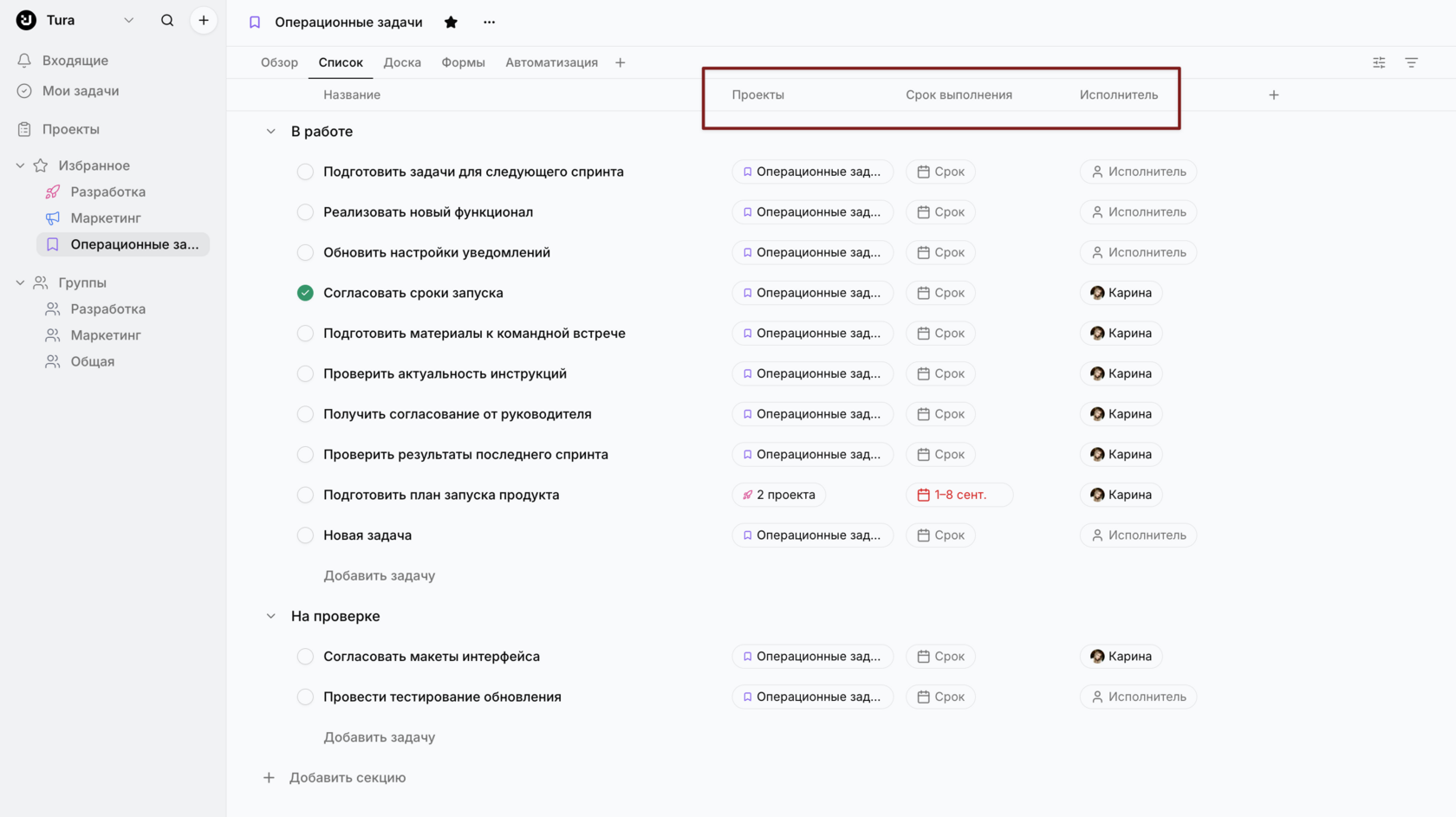
Сортировать записи в разделе «Мои задачи» можно по названию, проекту, сроку выполнения или исполнителям
Сохранение компоновки
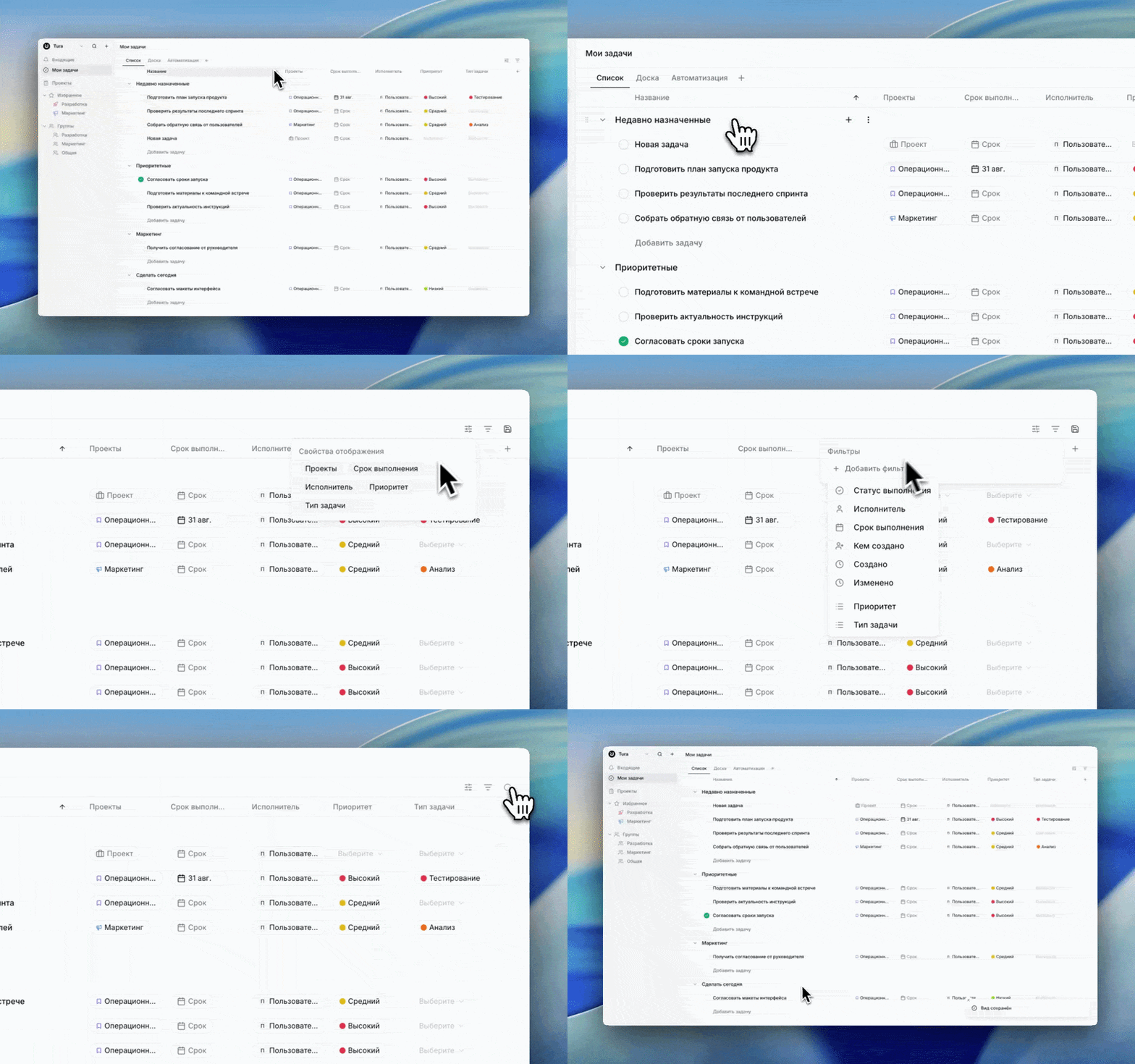
Чтобы сохранить выбранные настройки и использовать их при следующем открытии раздела, нажмите «Сохранить».
Компоновка в виде доски
На досках работу можно систематизировать в виде стикеров, которые можно перемещать по разделам. Тем самым формируется чёткое визуальное представление рабочего процесса, и при этом можно использовать все те же функции, которые доступны в представлении списка.
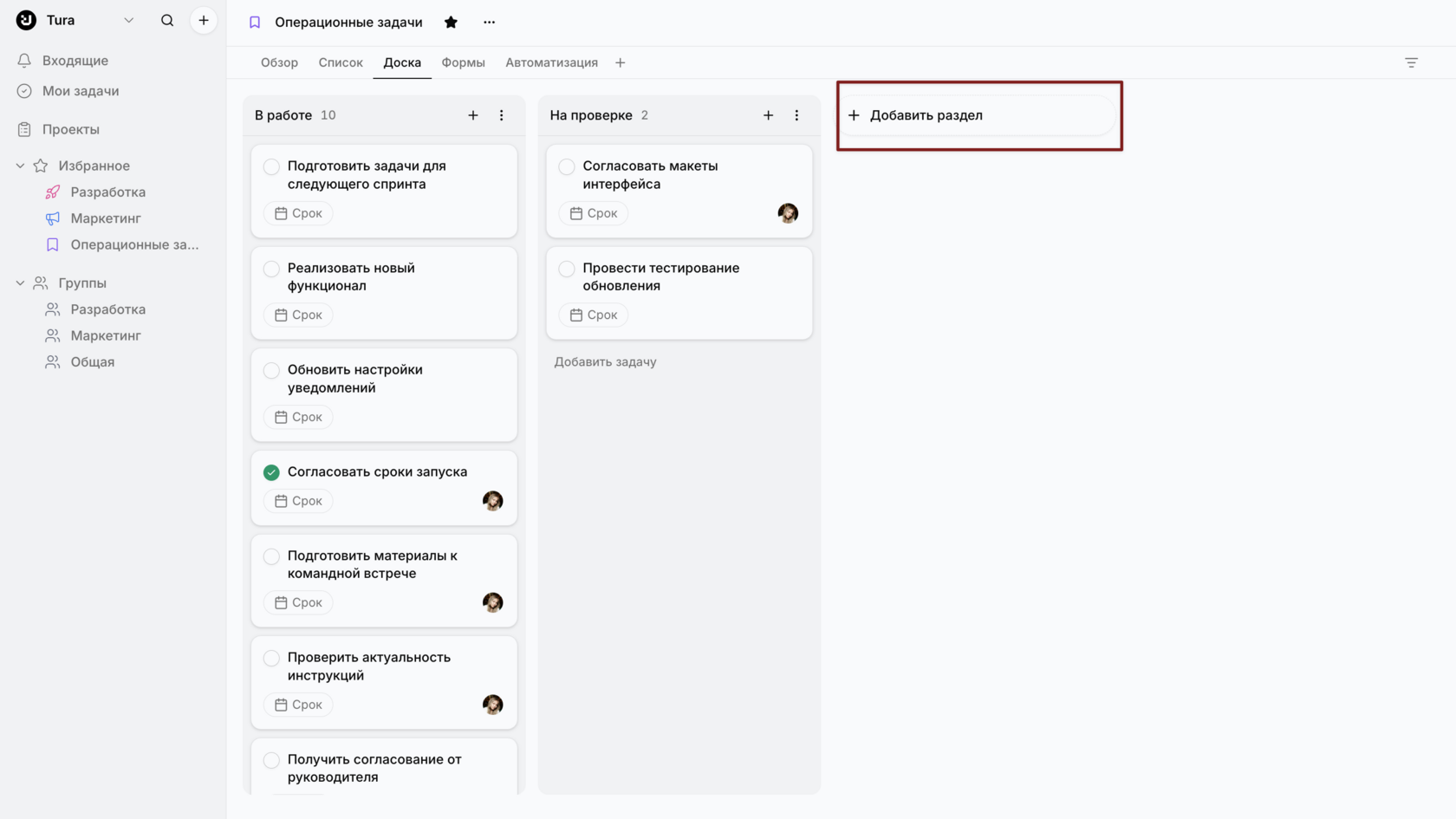
В начале работы над проектом нажмите кнопку + Добавить раздел. Новый раздел появится сразу после ввода его названия в поле заголовка. Используйте разделы как категории, чтобы группировать похожие задачи, или как этапы, например «Сделать сегодня», «Сделать позже» и «Приоритетные», чтобы отслеживать рабочий процесс.
Добавление задач
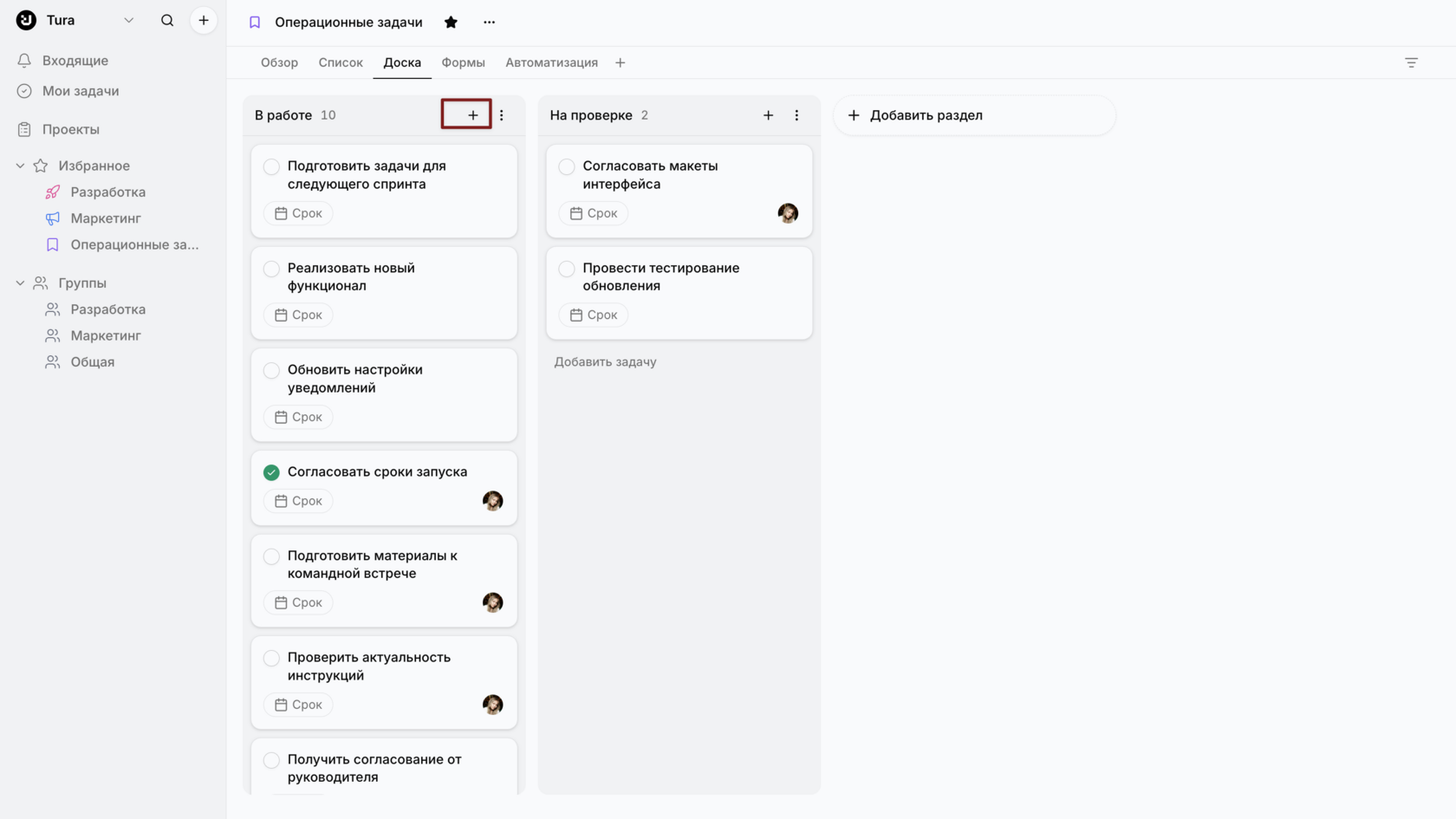
Добавляйте задачи в разделы, используя кнопку + рядом с названием раздела. Нажатием можно развернуть задачу в разделе, чтобы посмотреть подробные сведения о ней.
Перетаскивание
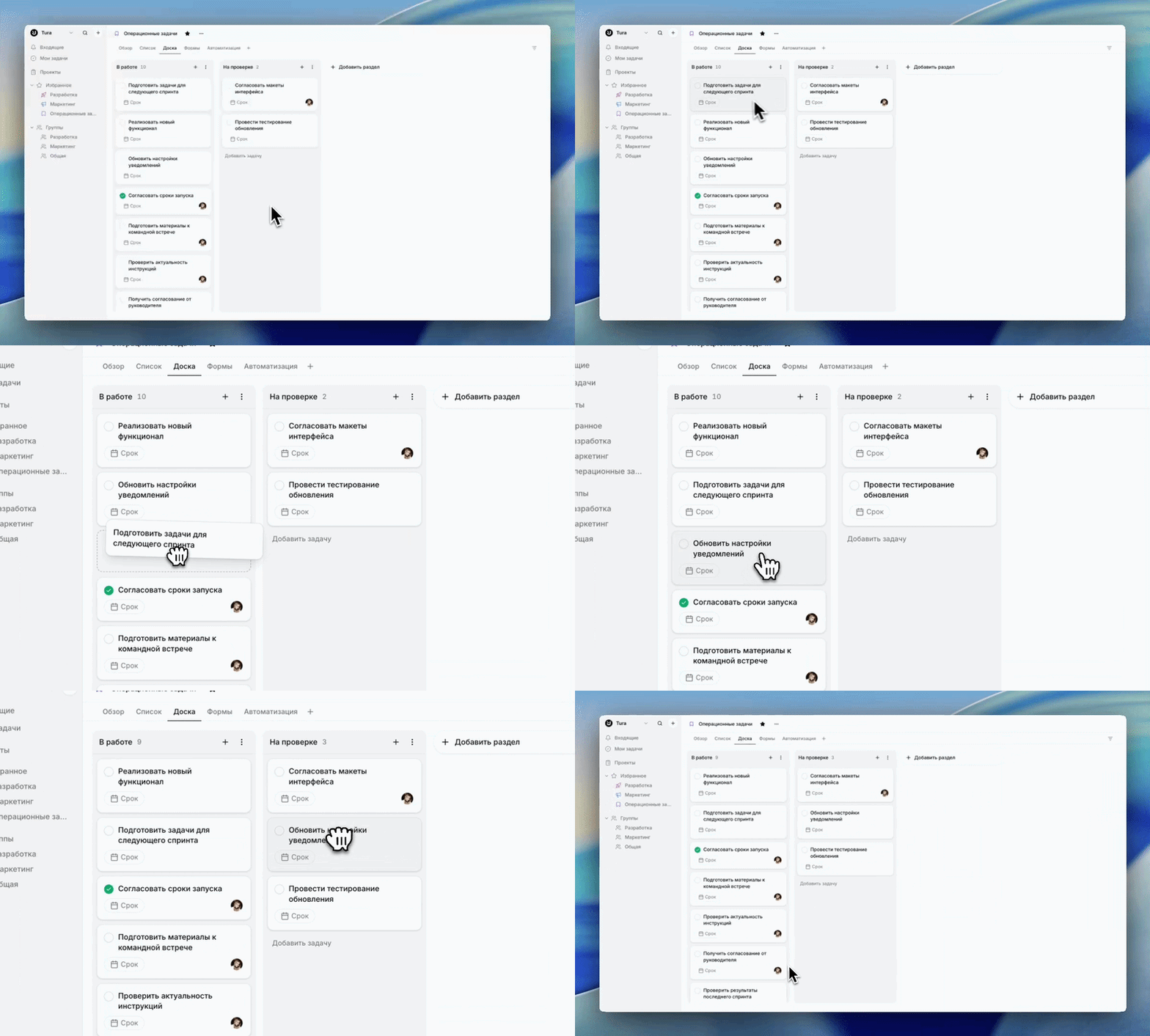
Задачи и разделы можно перетаскивать, чтобы упорядочивать работу или передвигать её по этапам. Участники проекта могут перемещать задачи в нужные места.
Управление разделами Переименование и удаление разделов
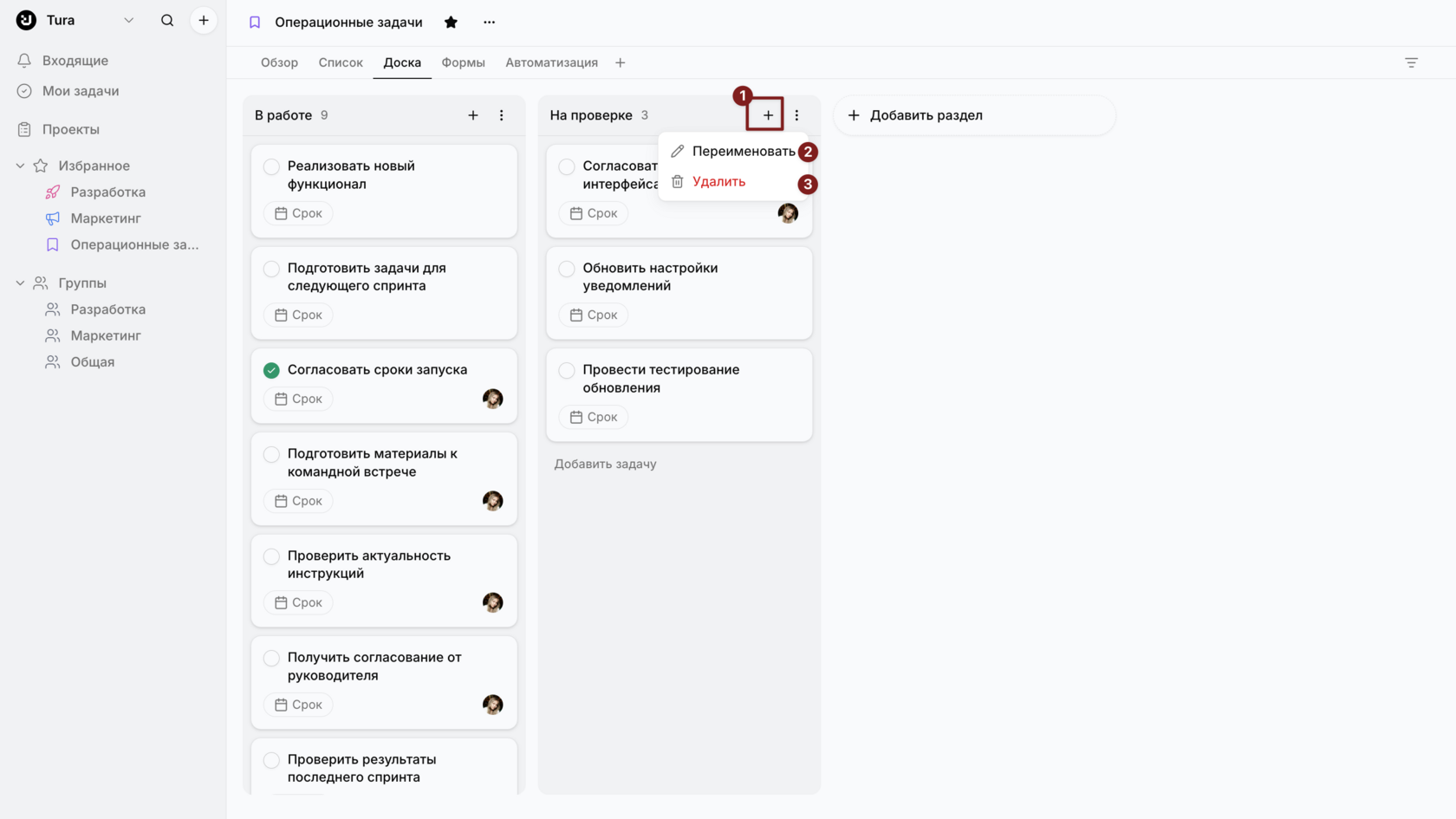
Как изменить название раздела или удалить его:
- Нажмите на значок с тремя точками рядом с названием раздела
- Можно выбрать команду Переименовать раздел
- Можно выбрать команду Удалить раздел