Поля задачи
Все поля задачи можно найти и изменить на правой панели. Нажмите на задачу, чтобы открыть сведения о ней на правой панели.
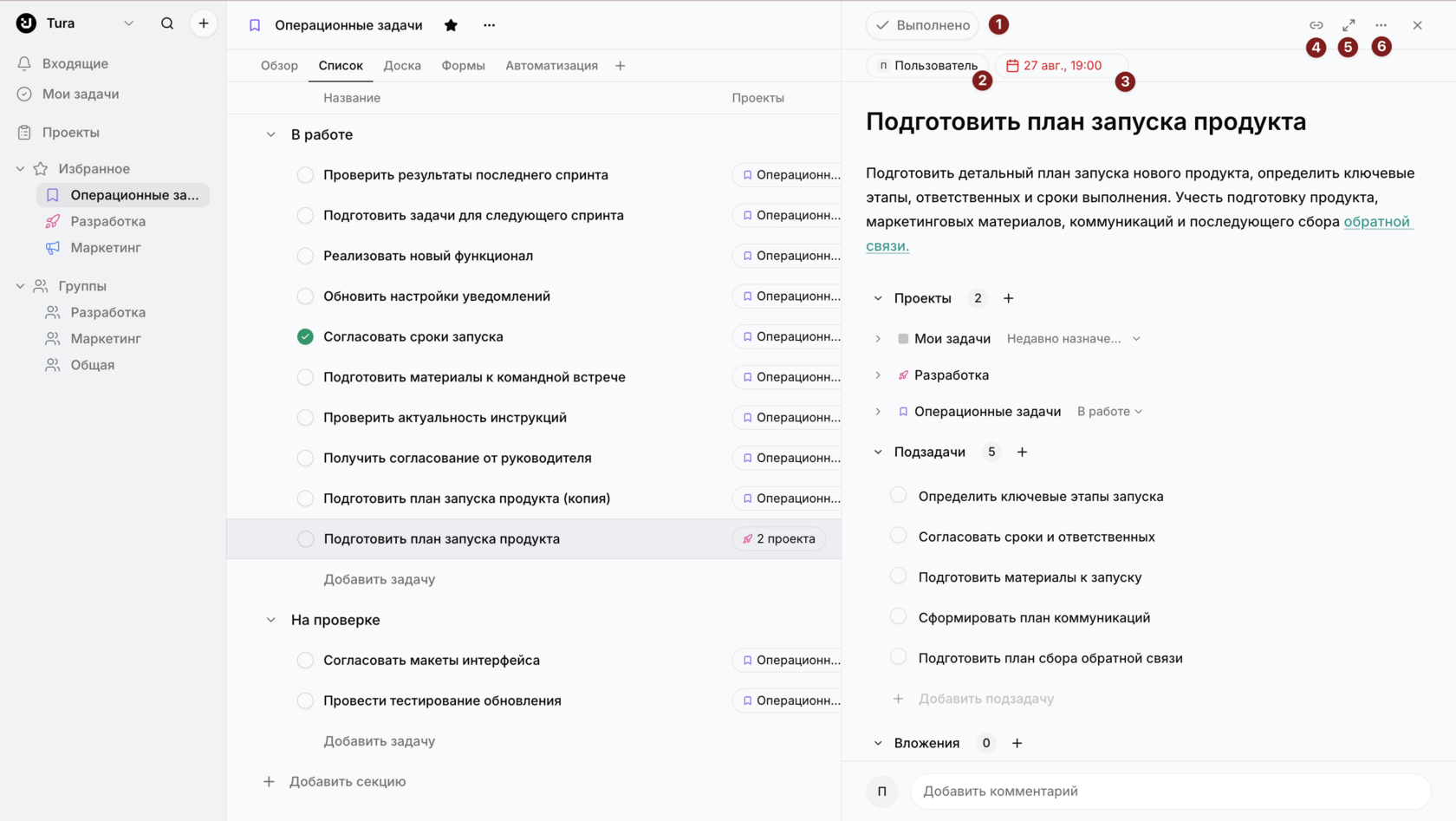
В верхней части правой панели можно:
- Отметить задачу как завершённую или незавершённую.
- Назначить исполнителя задачи.
- Задать срок выполнения и время выполнения.
- Скопировать URL-адрес задачи.
- Перейти в полноэкранный режим.
- Перейти к дополнительным действиям с задачей.
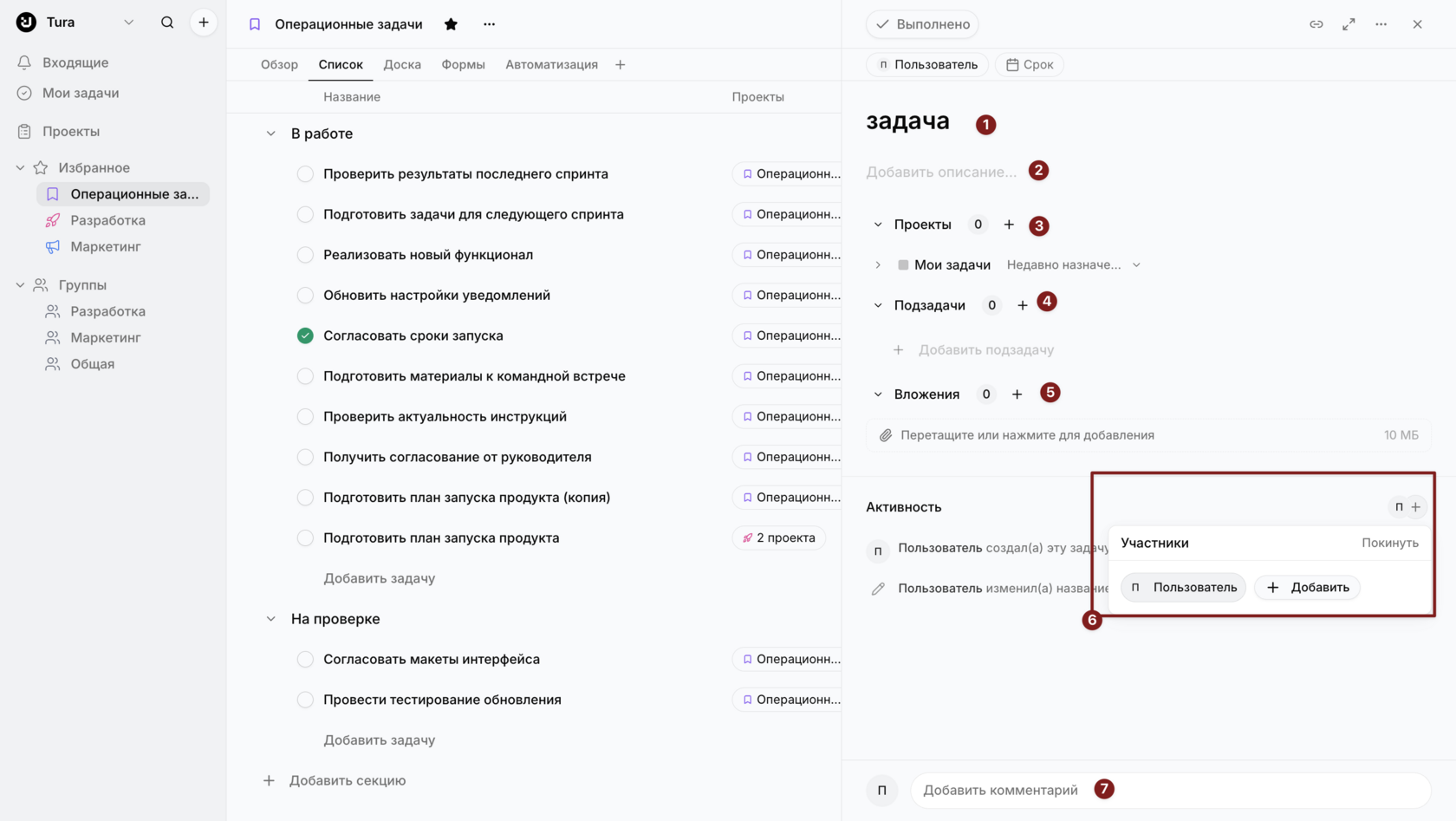
На правой панели также можно:
- Изменить название задачи.
- Добавить описание, чтобы у задачи было больше контекста.
- Определить, к какому проекту относится задача.
- Добавить подзадачи.
- Добавить вложения к задаче.
- Добавить участника совместной работы или убрать себя из числа участников совместной работы над задачей.
- Опубликовать комментарий.
Название задачи
В названии задачи обычно говорится, что нужно сделать для её выполнения.
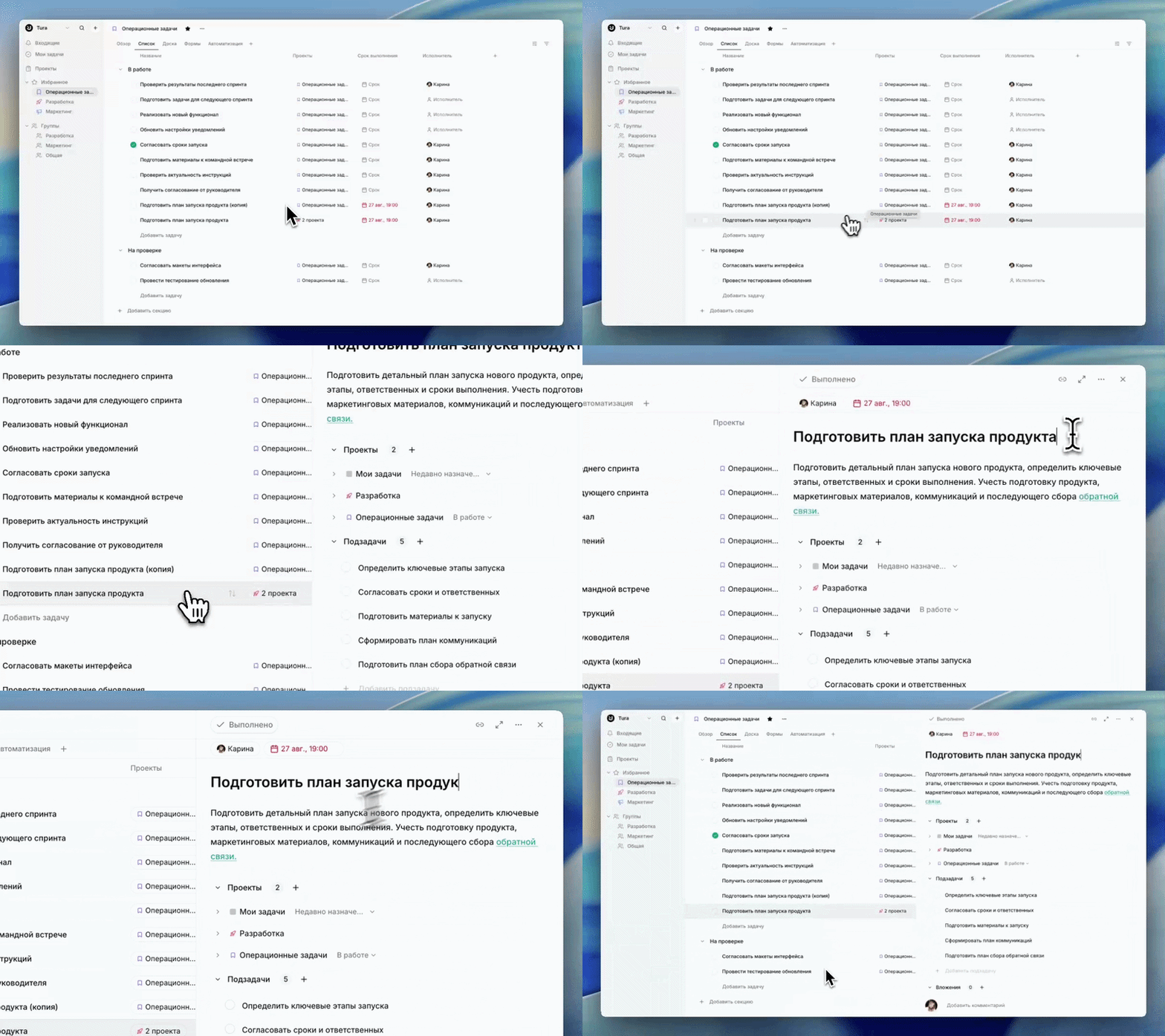
Изменить название можно в поле названия задачи на правой панели.
Пометка задачи как завершённой или незавершённой
Задачу можно отметить как завершённую, чтобы указать, что она выполнена.
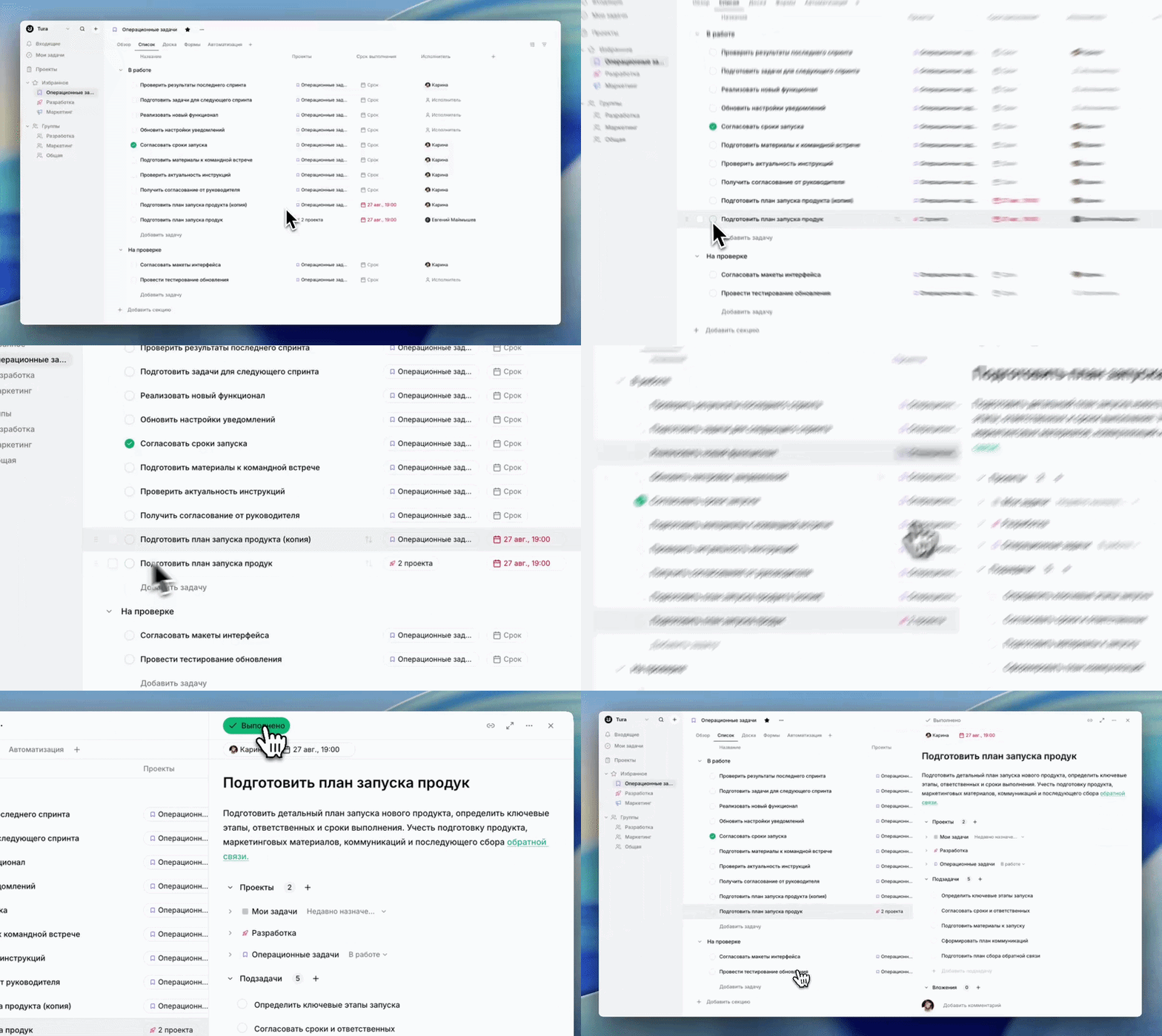
Указать, что задача выполнена можно:
-
Нажав значок с галочкой на левой панели.
-
Нажав кнопку Выполнено на правой панели.
-
Нажмите кнопку Выполнено на правой панели или
-
Нажмите значок с галочкой на левой панели.
Сроки и время выполнения задач, диапазоны дат
Установите срок выполнения и время выполнения, чтобы ваши коллеги знали, когда должна быть завершена работа.
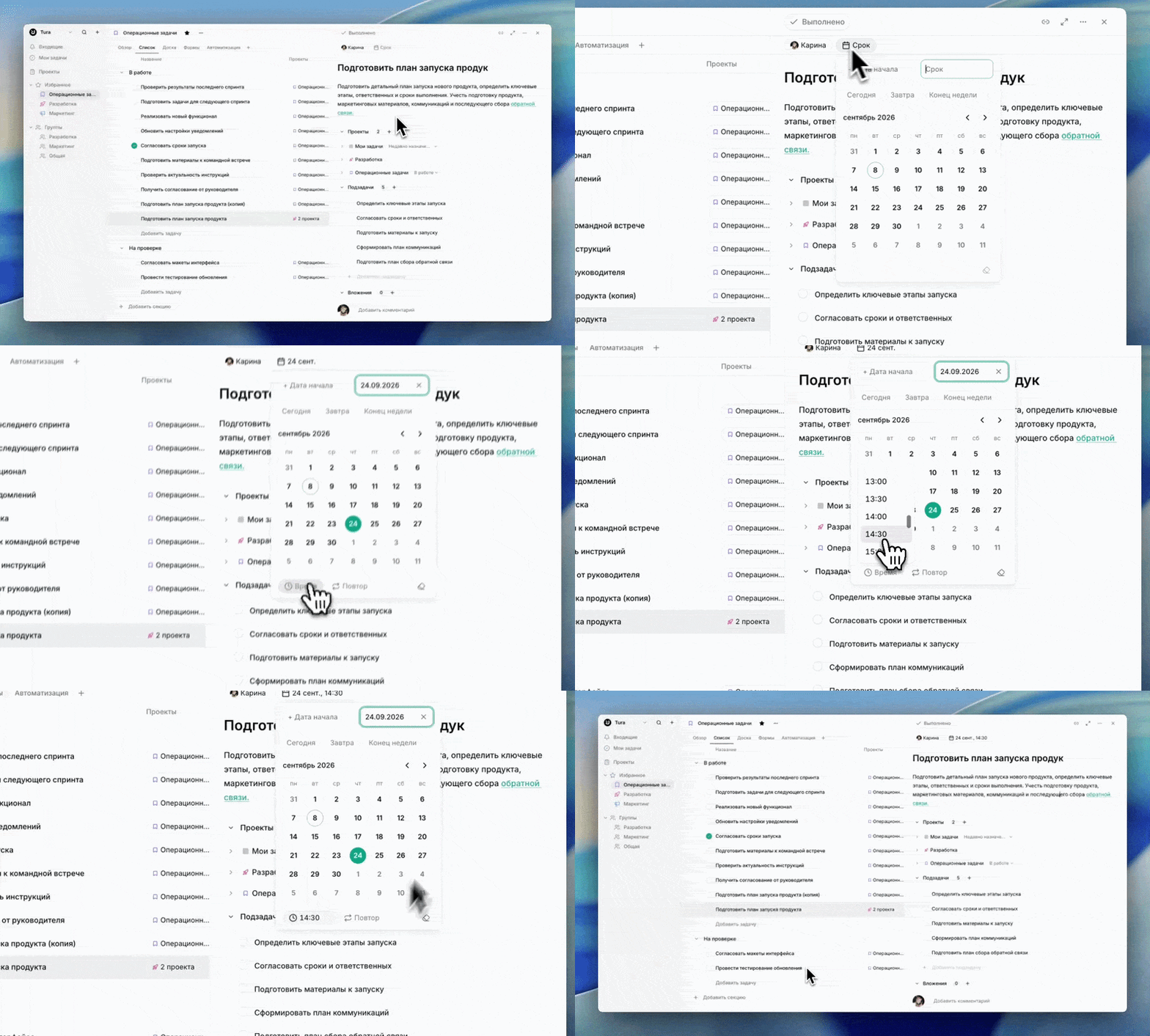
Как добавить срок выполнения:
- Перейдите в поле Срок выполнения и введите дату или выберите её из календаря.
при выборе даты выполнения задачи.
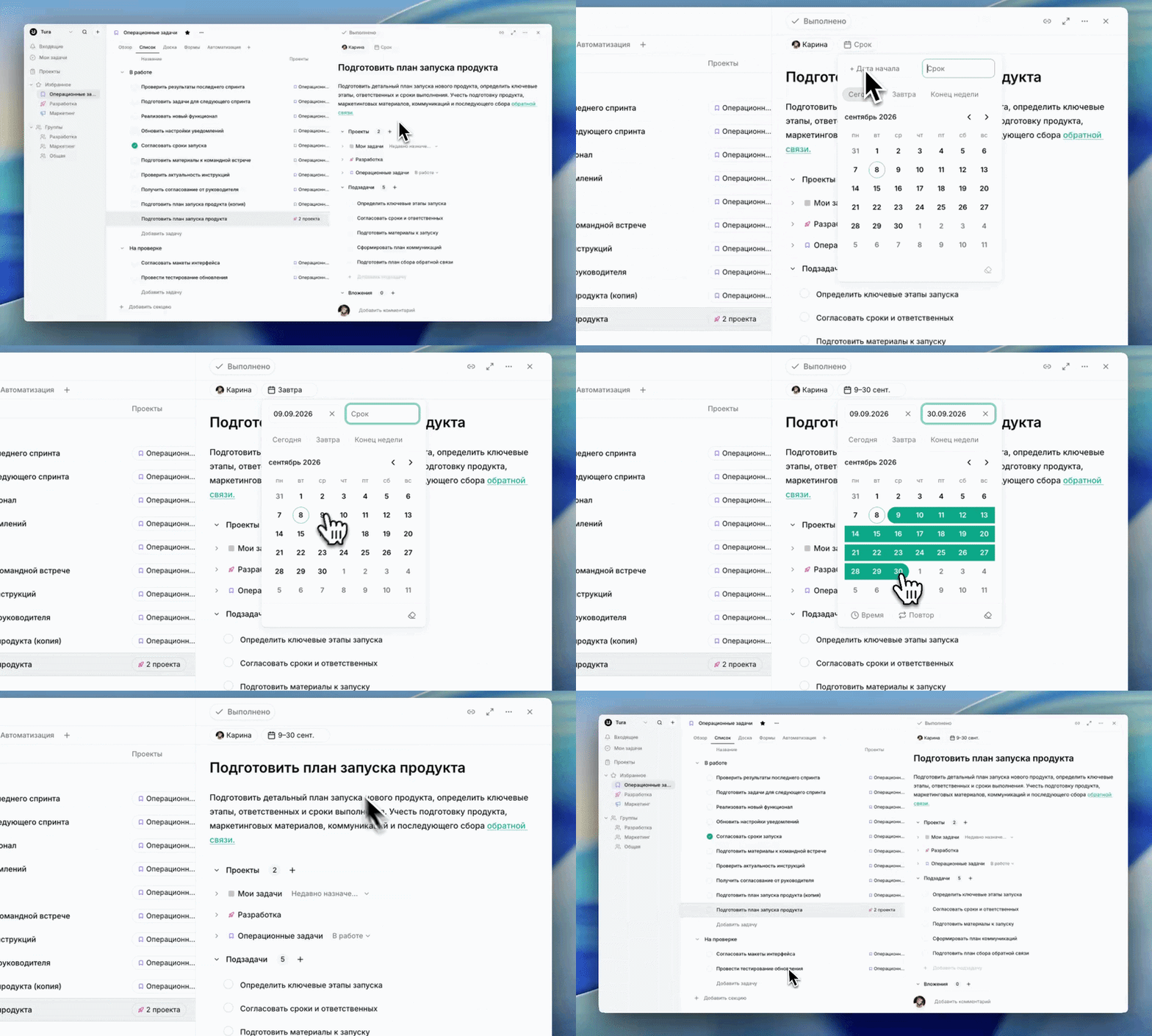
Чтобы установить диапазон дат:
В календаре можно указать временной диапазон от даты начала до срока выполнения.
Периодические и повторяющиеся задачи
Задачи, которые выполняются периодически, можно оформить как повторяющиеся.
Когда отмечается, что повторяющаяся задача завершена, вся информация по ней дублируется в новый экземпляр задачи с очередным сроком выполнения. Следующий срок выполнения определяется по интервалу, который вы задали для повторного выполнения задачи.
При копировании повторяющейся задачи в новый экземпляр переносятся все поля (за исключением комментариев к задаче), включая подзадачи.
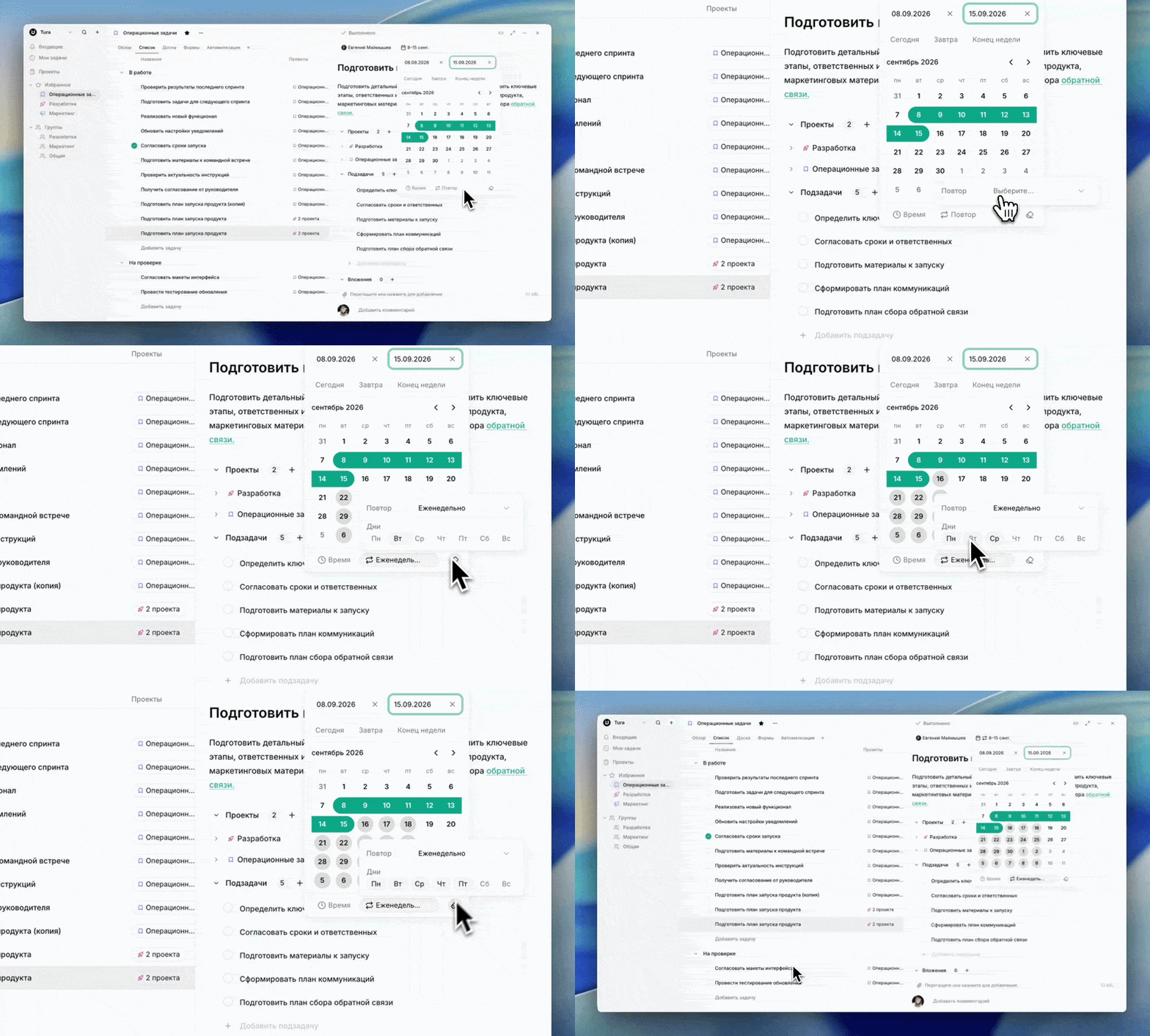
Как настроить повторяющуюся задачу:
- Нажмите в поле Срок выполнения.
- Выберите Поставить на повтор.
- Укажите тип повтора.
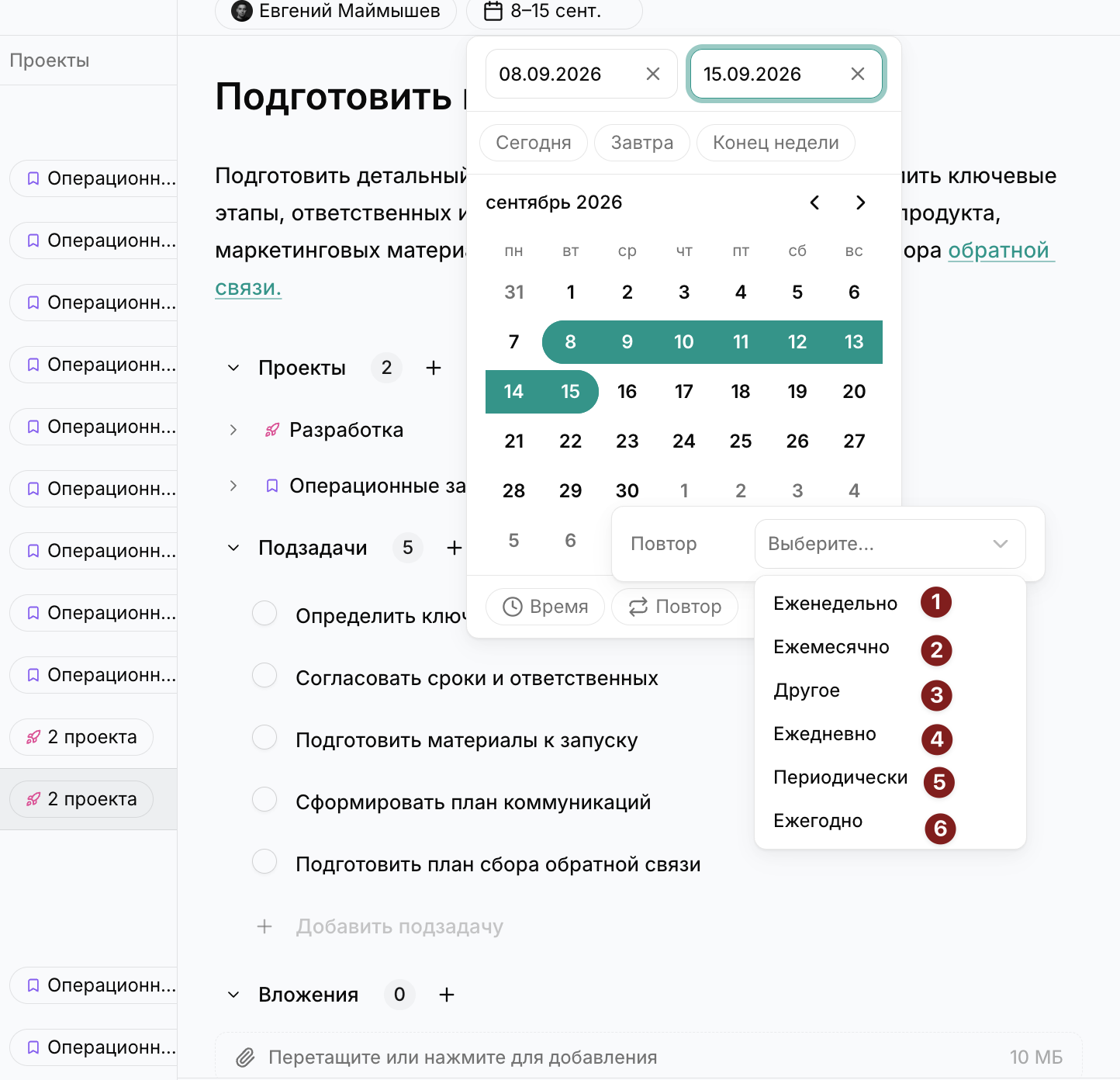
Здесь можно задать повторение задач со следующими интервалами:
- Еженедельно
- Ежемесячно
- Заданный интервал
- Ежедневно
- Периодически
- Ежегодно
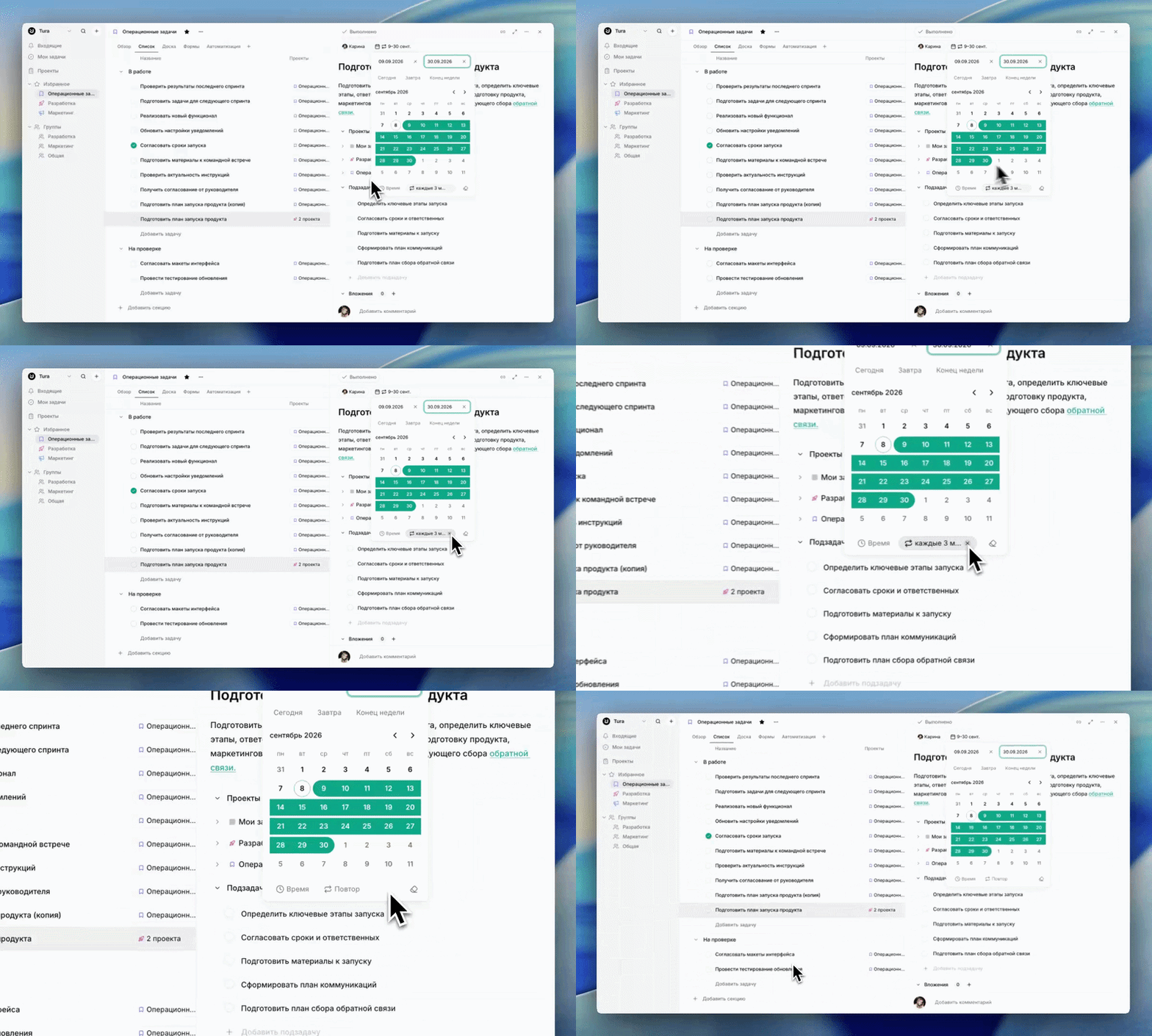
Советы по повторяющимся задачам:
- Чтобы повторять задачу по будням, задайте для неё значение Еженедельно, а затем отметьте все дни с понедельника по пятницу включительно.
- Чтобы повторять задачу ежеквартально, задайте для неё значение Ежемесячно и укажите, что она должна повторяться раз в 3 месяца.
- Чтобы повторять задачу раз в полгода, задайте для неё значение Ежемесячно и укажите, что она должна повторяться раз в 6 месяцев.
Связанные с задачей проекты
Одна задача может выполняться сразу в нескольких проектах. Все проекты, в которых задействована та или иная задача, отображаются в поле проектов на правой панели.
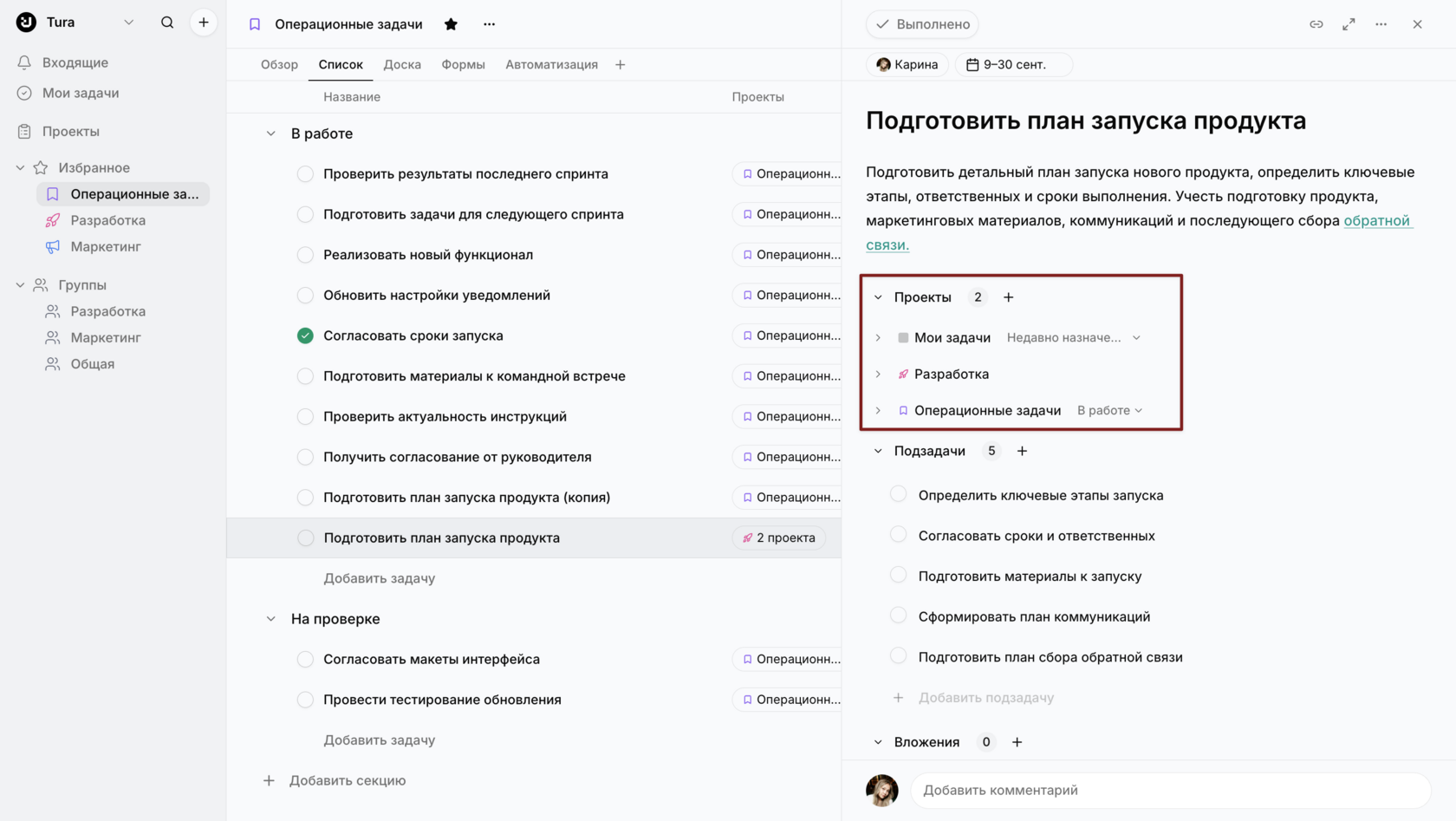
Связанные проекты задачи отображаются:
- Под описанием задачи на правой панели.
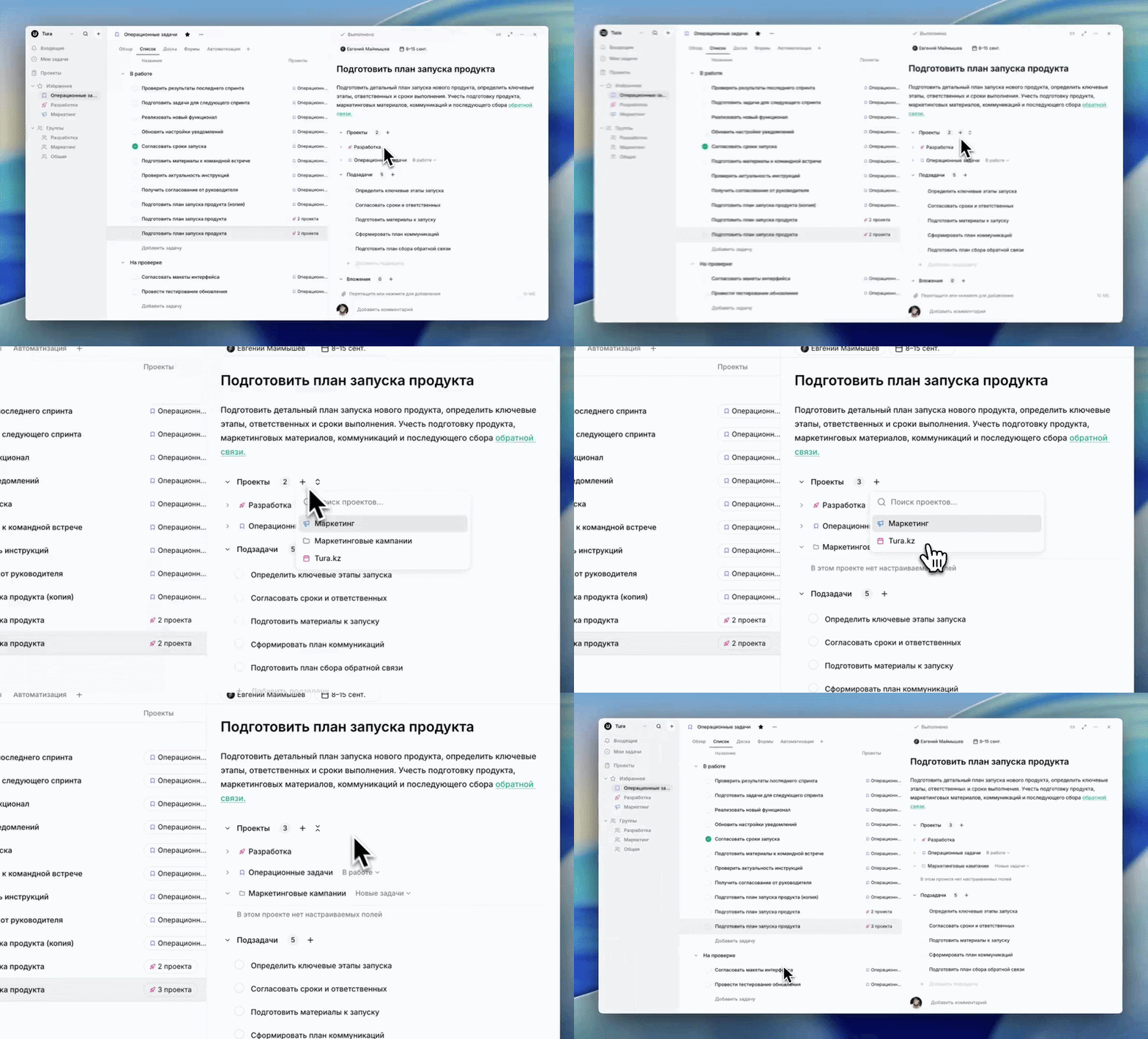
Чтобы добавить задачу в другой проект:
Нажмите на значок + и выберите проект, к которому вы хотите добавить задачу.
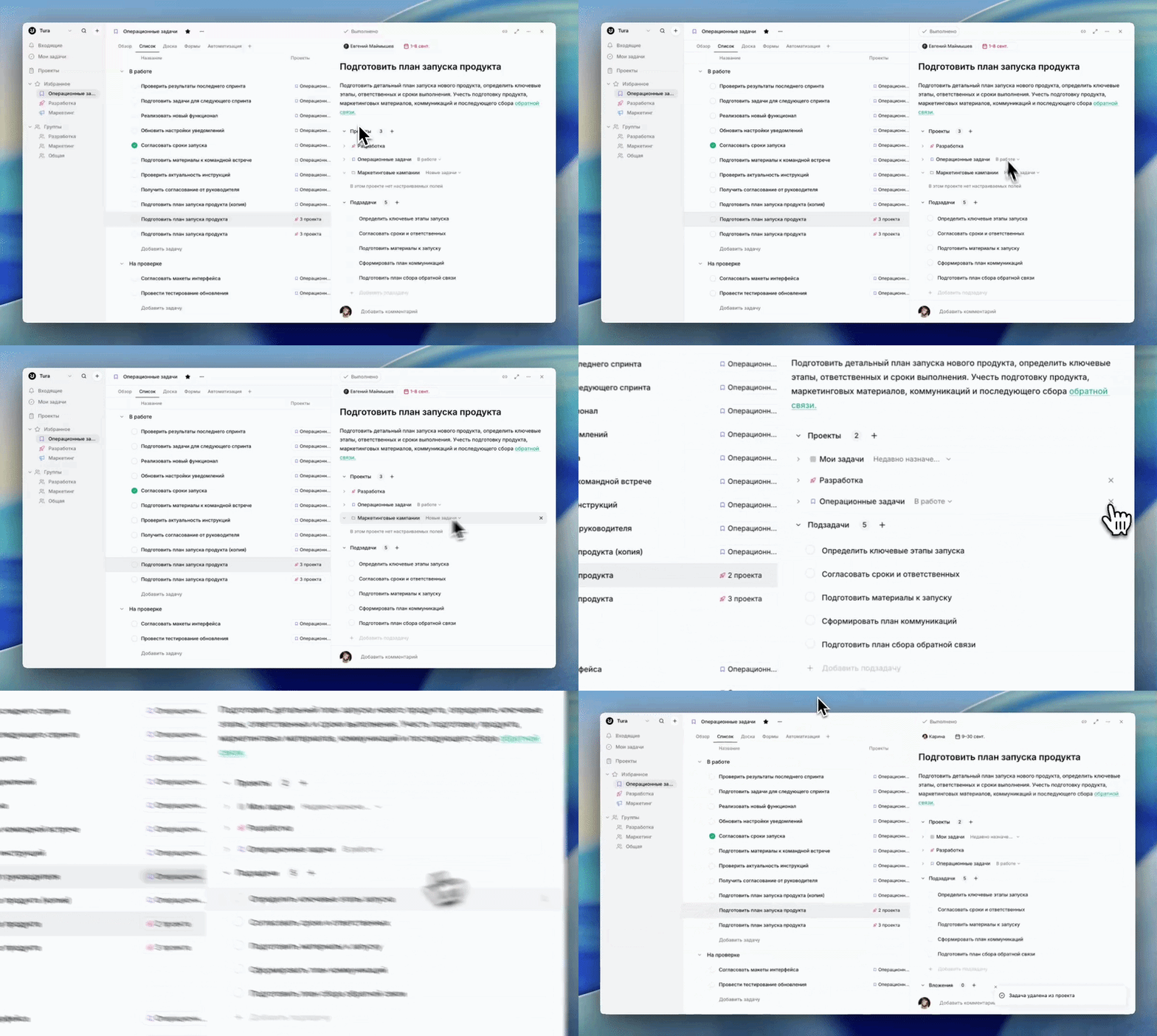
Чтобы удалить задачу из проекта:
Наведите указатель мыши на название проекта на панели задачи. Затем нажмите значок X рядом с проектом, чтобы удалить задачу из этого проекта.
Описание задачи
В описании задачи можно приводить пояснения, давать указания и добавлять какие-либо контекстные сведения по задаче.
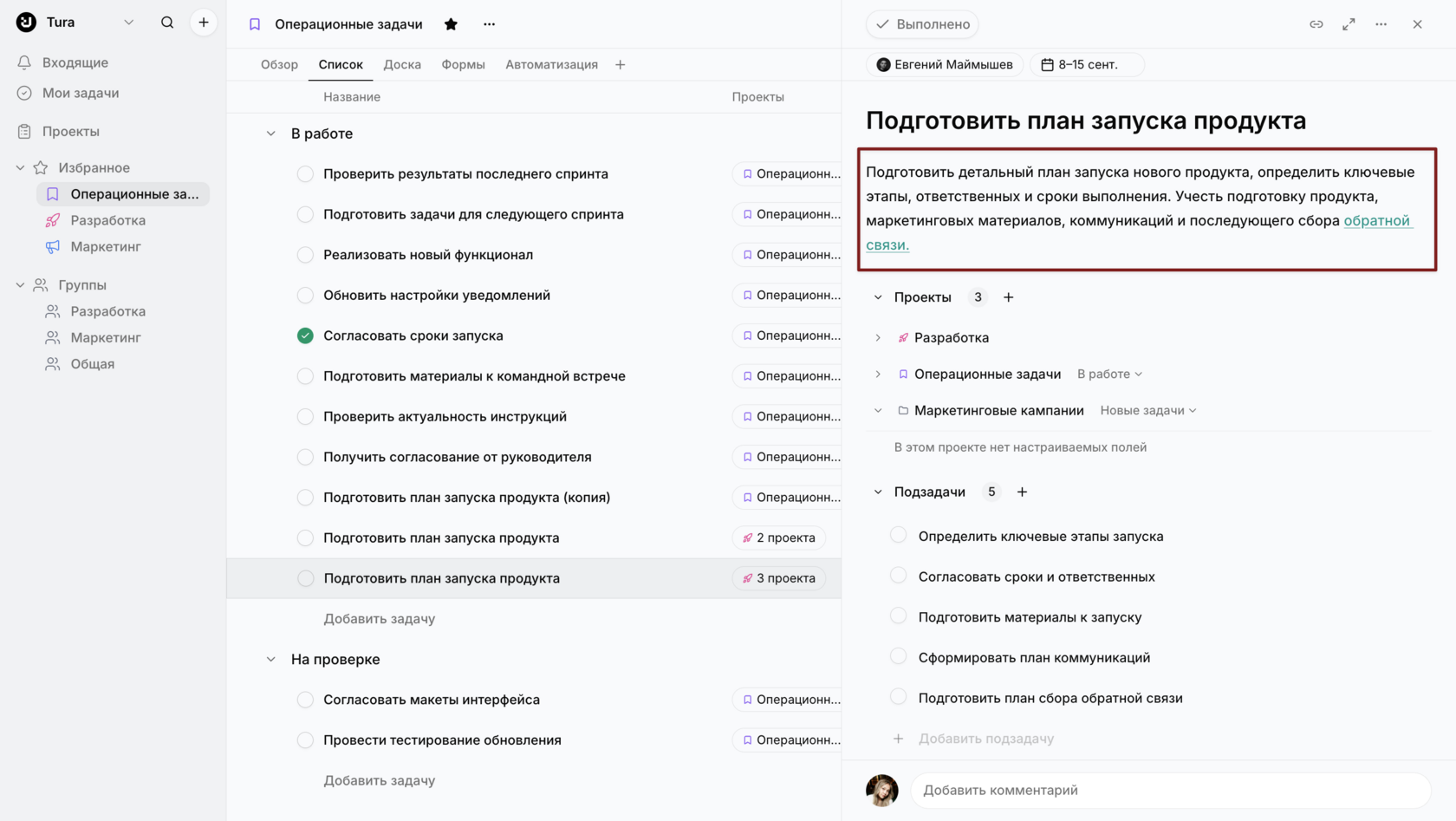
Поле описания находится на правой панели каждой задачи под названием задачи. Щёлкните в этом поле, чтобы начать вводить текст.
В поле описания задачи поддерживается форматируемый текст.