Поиск и представление результатов поиска
Поиск позволяет находить нужные задачи, проекты и группы в своём рабочем пространстве или организации.
Открытие поиска
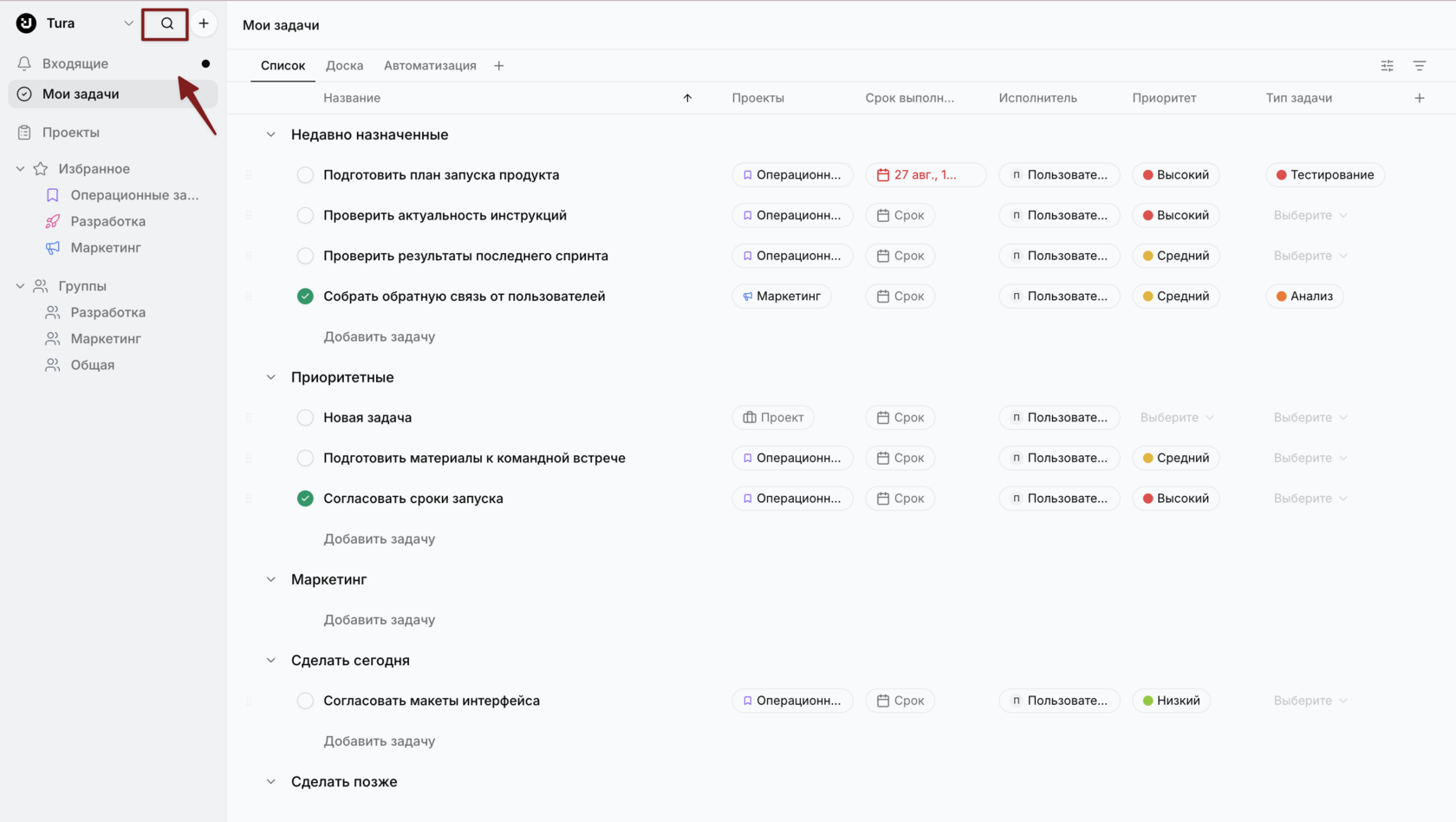
Поиск можно открыть двумя способами:
- Нажать сочетание клавиш Ctrl + K.
- Нажать на значок лупы в верхней панели интерфейса.
Поиск с помощью сочетания клавиш Ctrl + K
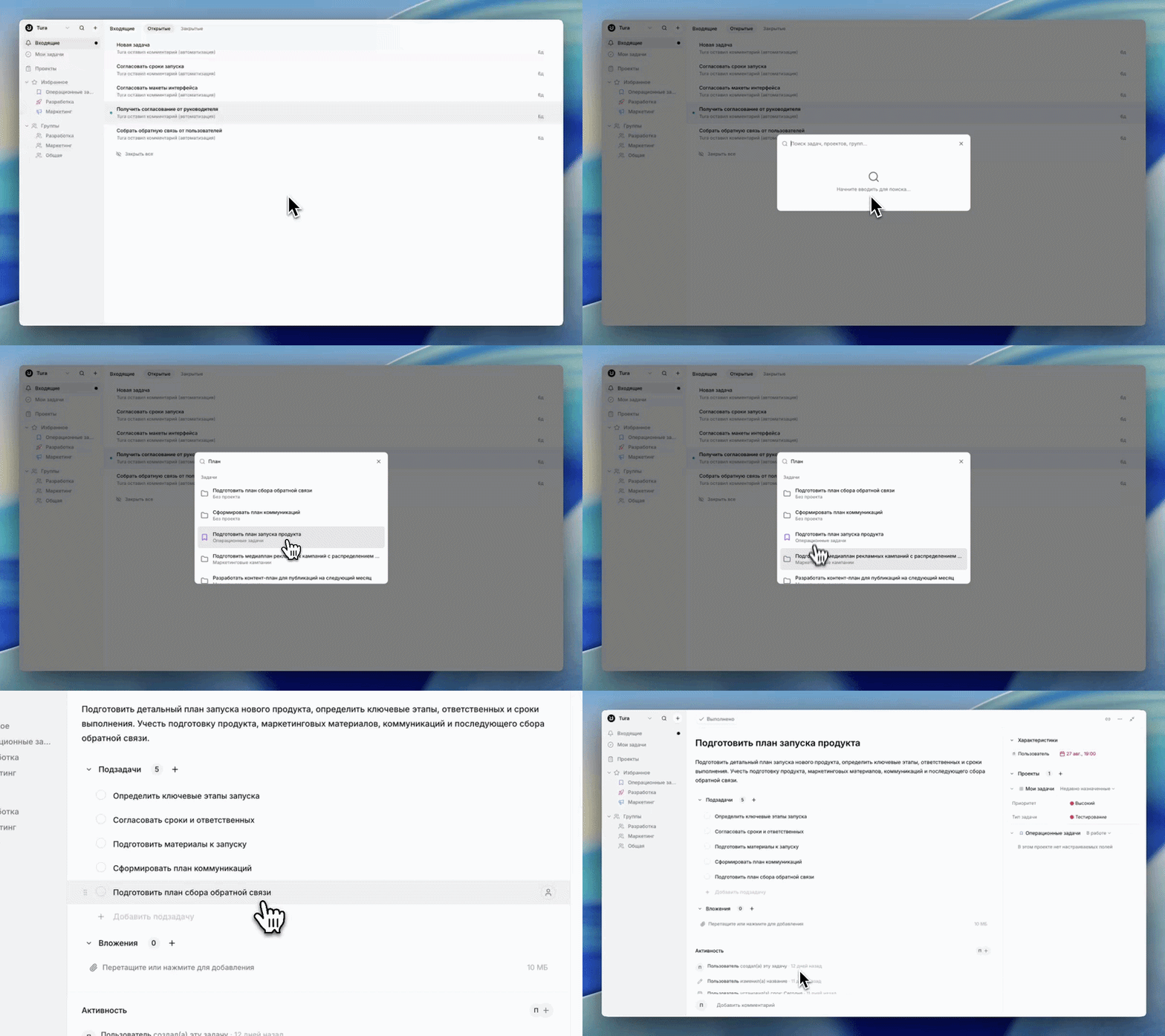
При открытии поиска с помощью сочетания клавиш Ctrl + K система позволяет выполнять поиск непосредственно из открывшегося окна.
Начните вводить название задачи, проекта, группы или ключевое слово. По мере ввода система автоматически отображает подходящие результаты в режиме автозаполнения.
Результаты поиска в режиме автозаполнения могут отображаться по следующим объектам:
- Задачи;
- Проекты;
- Группы.
Поиск с помощью значка «Лупа»
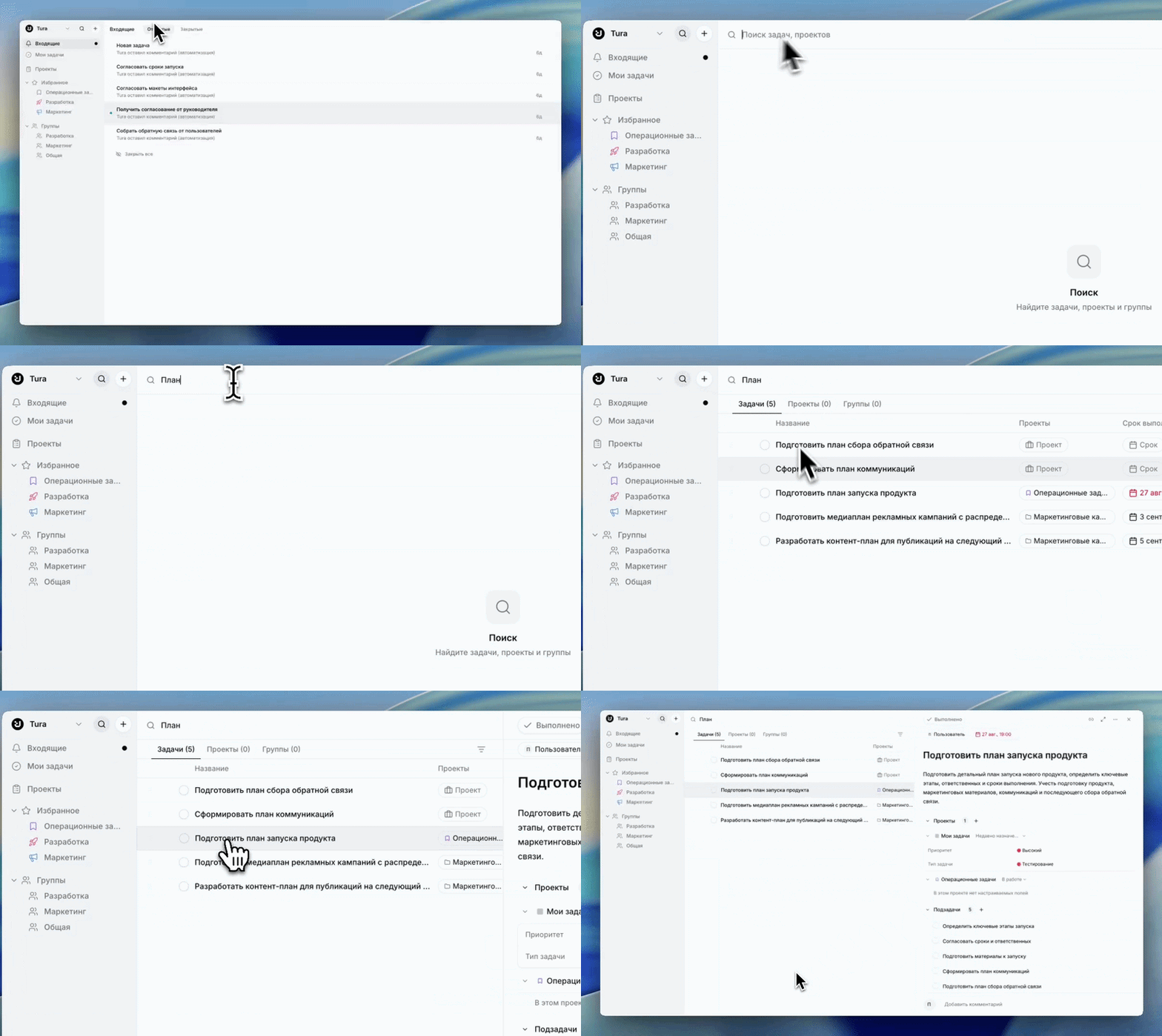
При открытии поиска с помощью значка лупы отображается поисковая строка.
Введите необходимый поисковый запрос и выполните поиск. В отличие от поиска, открытого с помощью Ctrl + K, при вводе текста автоматический список подходящих результатов не отображается.
После выполнения поиска система отображает результаты, соответствующие введённому запросу.
Поиск по ключевым словам
Поиск позволяет находить информацию по ключевым словам, содержащимся в задачах.
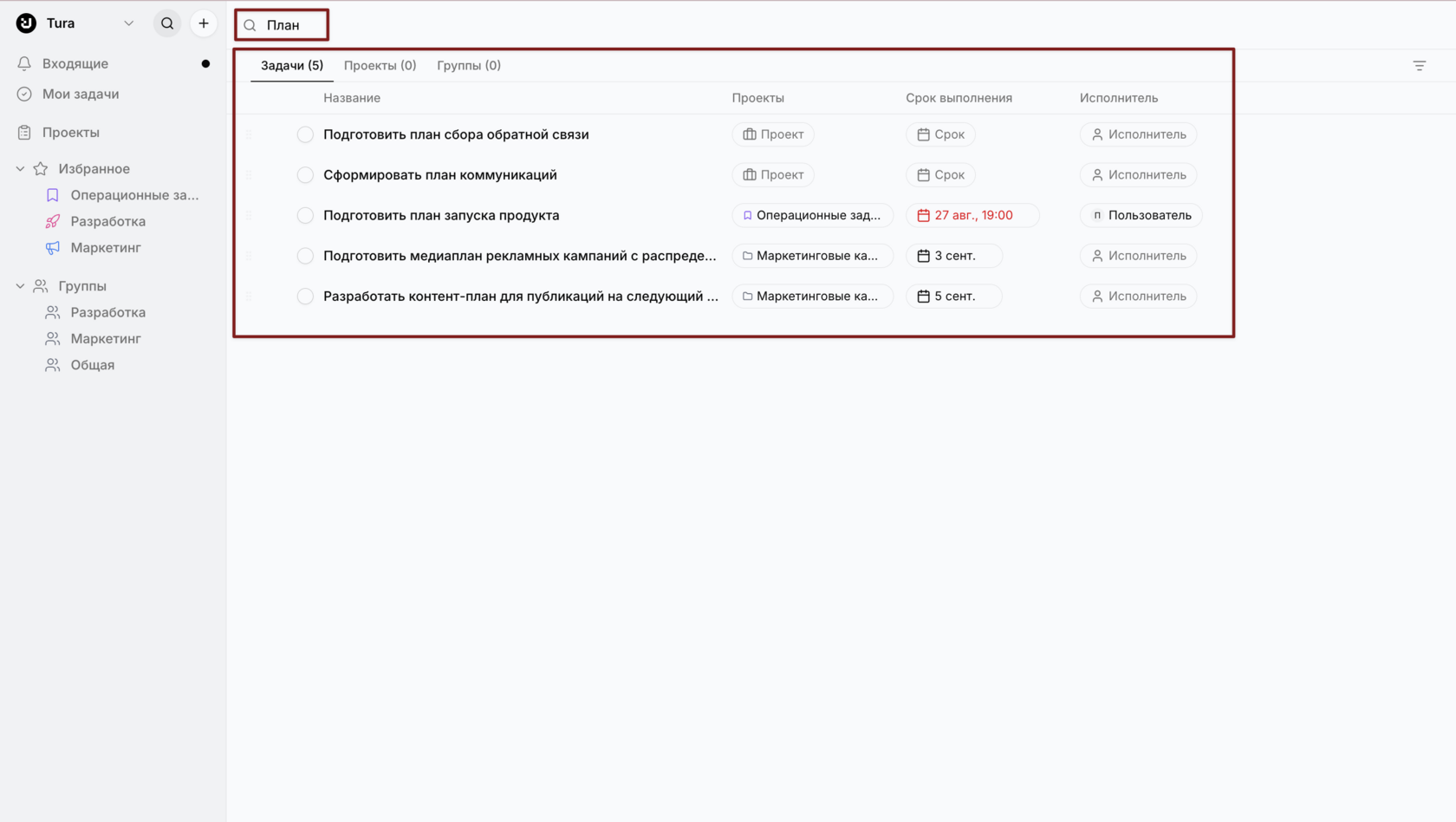
Для выполнения поиска:
- Откройте поиск с помощью Ctrl + K или значка лупы.
- Введите необходимое слово или фразу.
- Просмотрите найденные результаты.
- Выберите необходимый результат для перехода к соответствующему объекту.
в результатах могут отображаться задачи, содержащие это слово в названии или другой доступной для поиска информации.
Результаты поиска
В результатах поиска отображаются объекты, соответствующие введённому запросу.
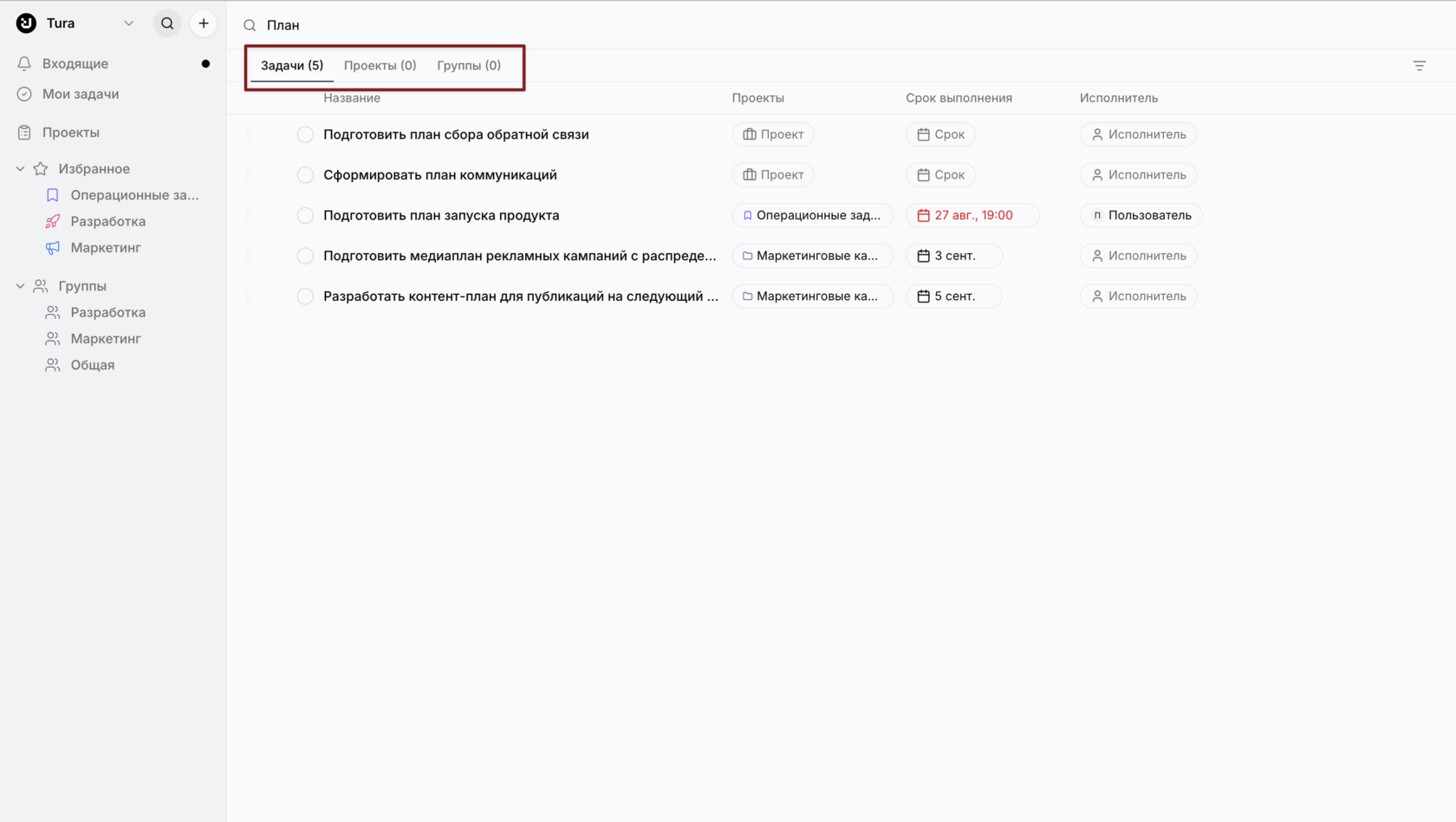
После выполнения поиска система отображает страницу с найденными результатами, распределёнными по категориям. Для каждой категории отображается количество найденных объектов.
Доступны следующие вкладки:
- Задачи — найденные задачи, соответствующие поисковому запросу;
- Проекты — найденные проекты;
- Группы — найденные группы.
Фильтрация результатов
Для уточнения результатов поиска можно использовать фильтры. Для этого нажмите значок Фильтр в правой части панели результатов поиска.
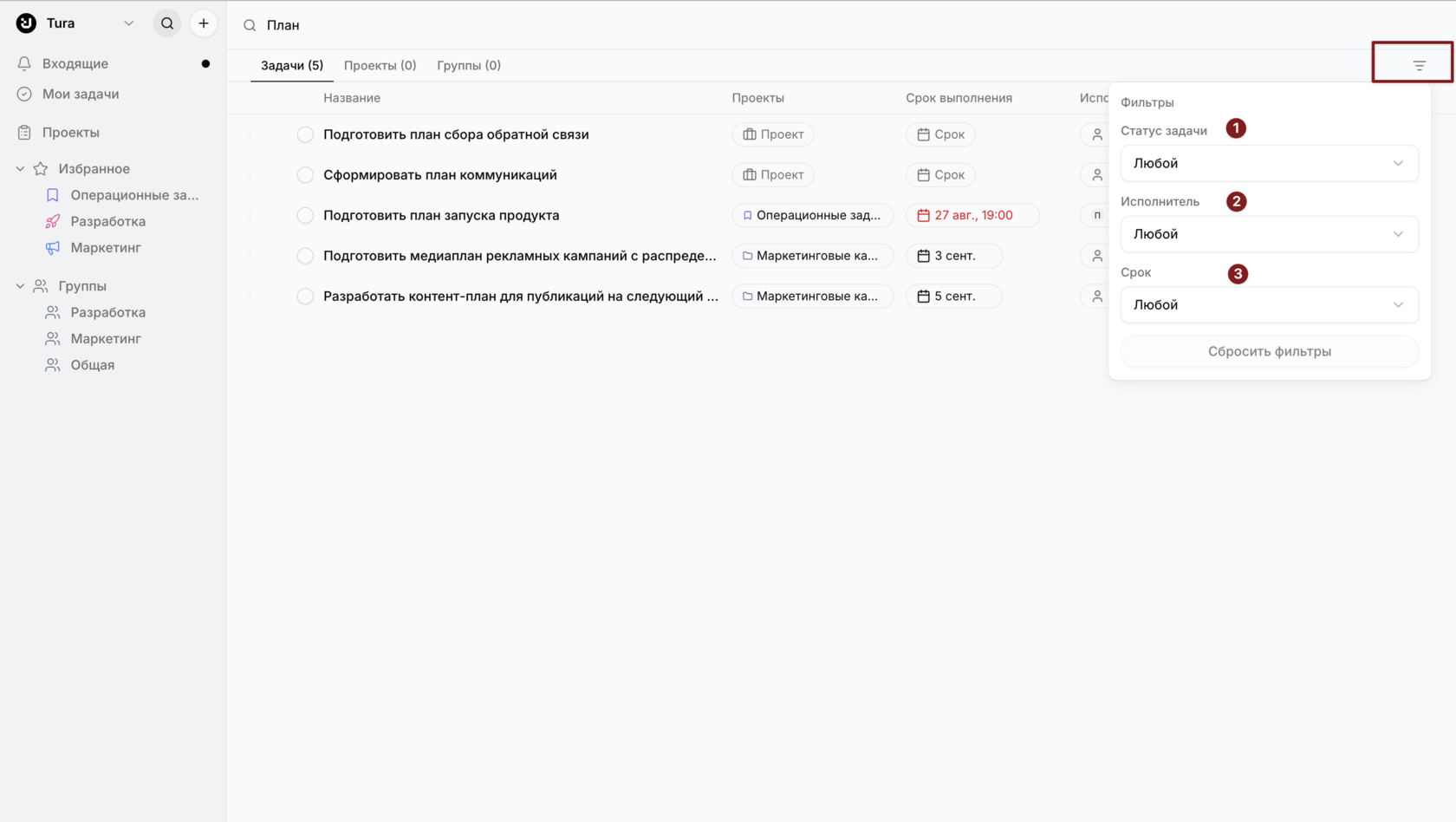
Доступны следующие параметры фильтрации:
- Статус задачи — позволяет отображать задачи с определённым статусом выполнения.
- Исполнитель — позволяет отображать задачи, назначенные выбранному исполнителю.
- Срок — позволяет ограничить результаты поиска по сроку выполнения задачи.
. Чтобы применить фильтр, выберите необходимое значение из выпадающего списка. Для отмены установленных параметров нажмите «Сбросить фильтры».