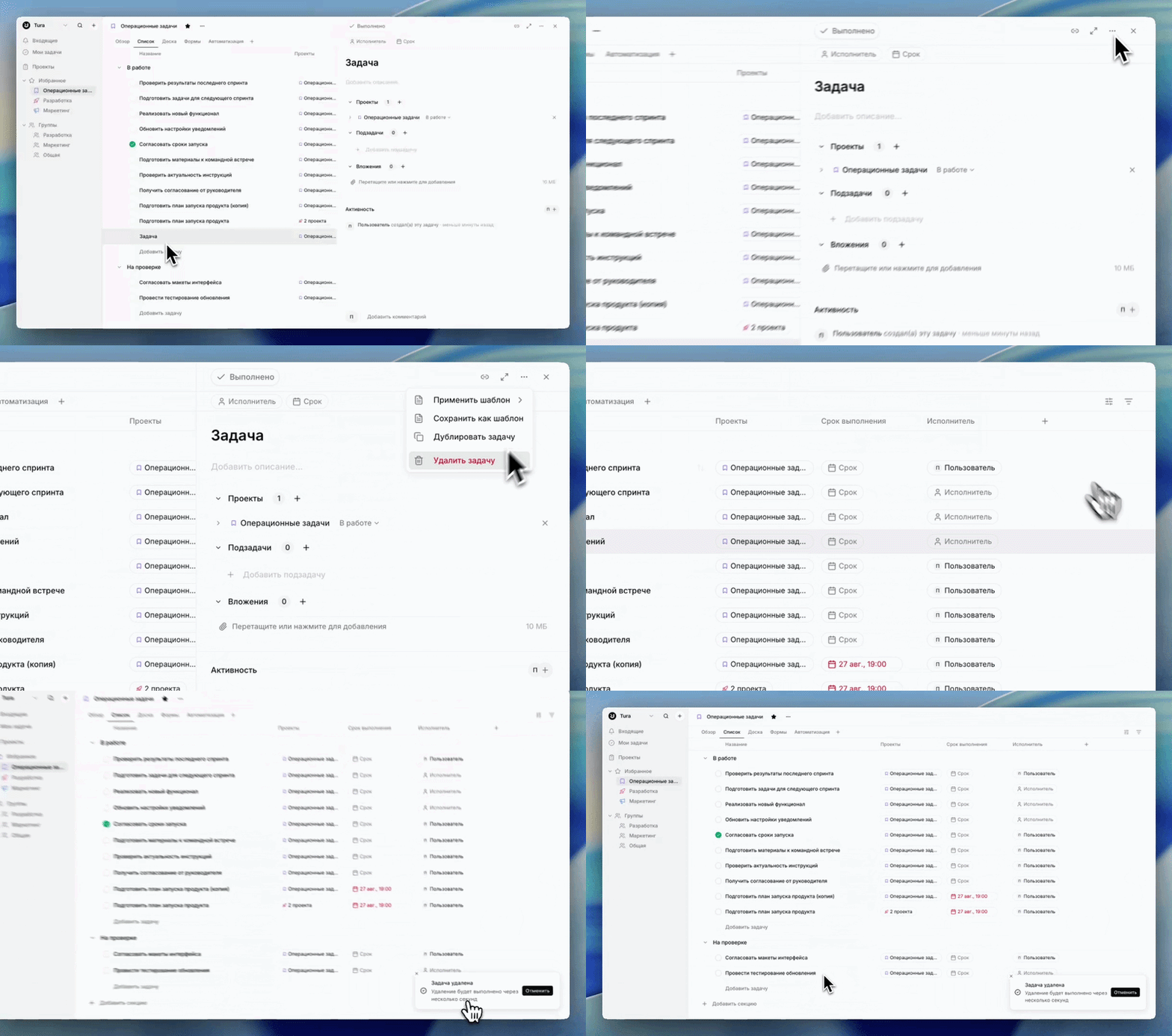
Действия с задачами
Задача — это основная единица работы. С задачами можно выполнять следующие действия: создавать новые задачи, дублировать имеющиеся задачи, применить шаблон на задачу, сохранить вид данной задачи как шаблон и удалять задачи.
Создание задач
Для того чтобы быстро создать задачу, можно набрать её название в списке или воспользоваться кнопкой «Создать задачу».
В названии задачи обычно говорится, что нужно сделать для её выполнения, а более подробная информация приводится в описании задачи и в разделе комментариев.
Ввод названия задач в списке
Создавать и редактировать названия задач можно путём набора текста под названием раздела.
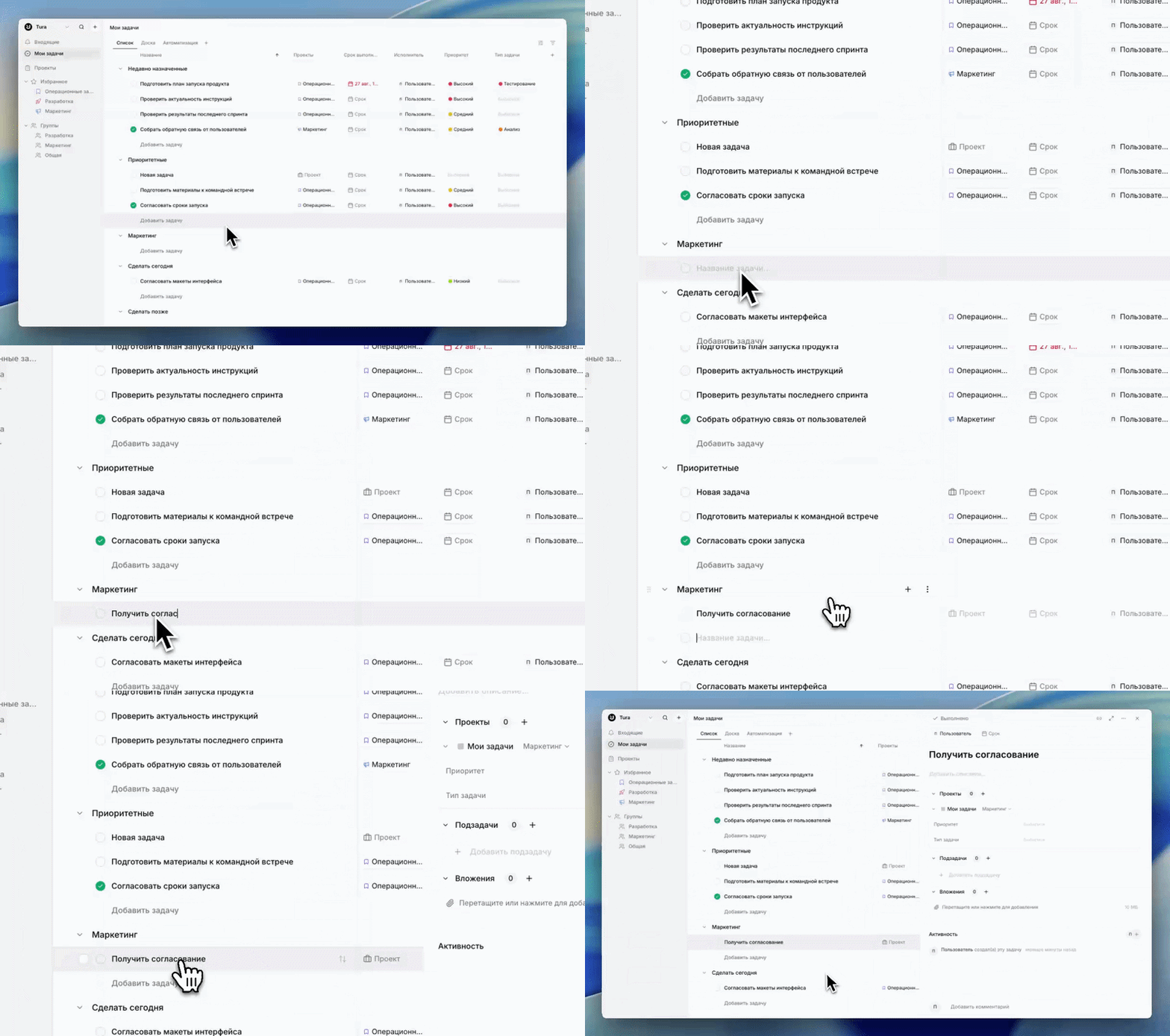
Как создать новую задачу:
- Выберите раздел, в котором вы хотите создать задачу.
- Нажмите на “Добавить задачу”.
- Начните набирать название задачи.
Кнопка «Создать задачу»
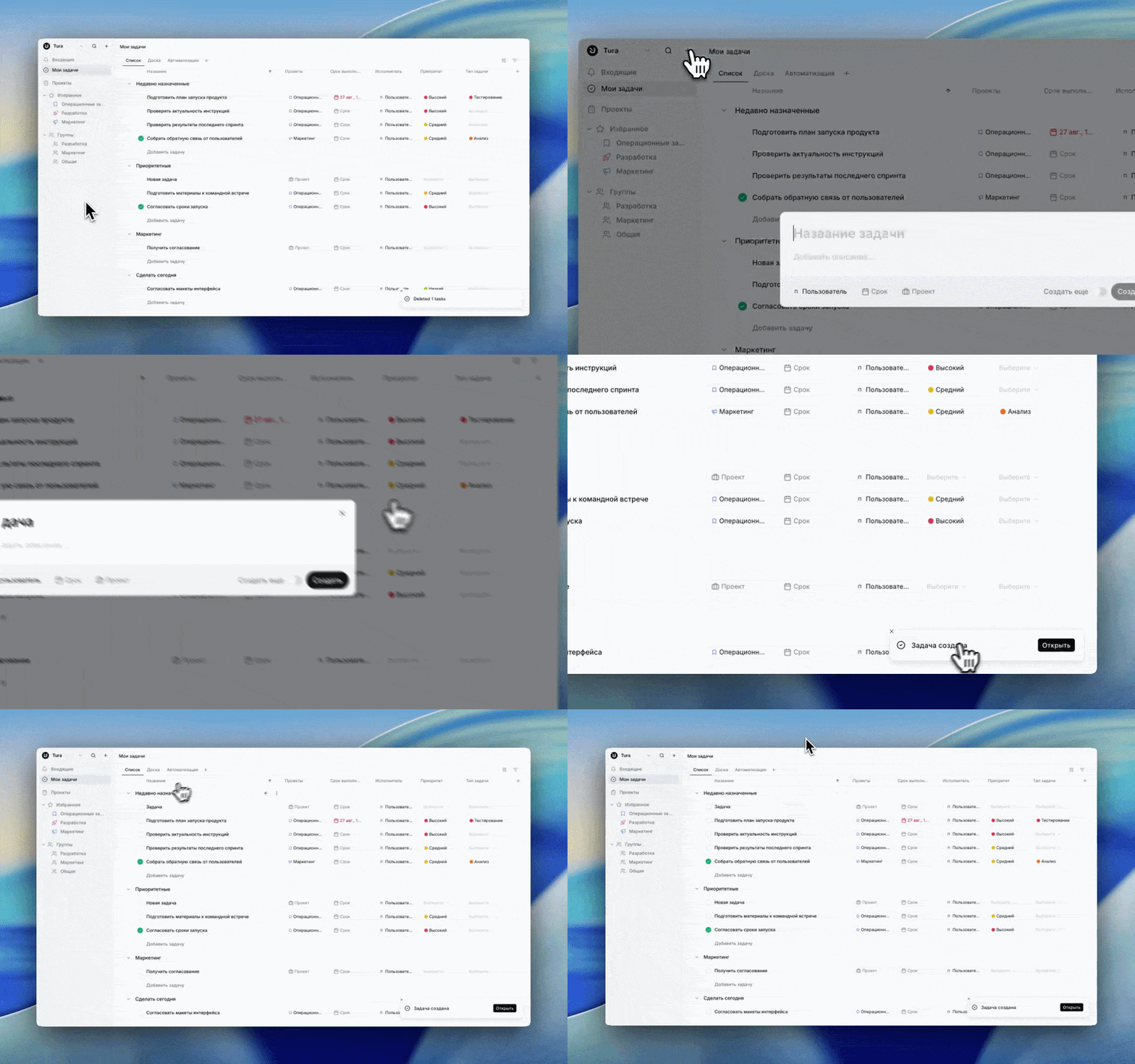
Вы также можете создать задачу с помощью кнопки “Создать задачу” или с помощью клавиши “С”. Быстрое добавление с помощью данной кнопки позволяет создать задачу из любого раздела.
Чтобы создать задачу:
- Нажмите на плюсик или на вашу клавишу “С”.
- Введите название задачи
Действия с задачами
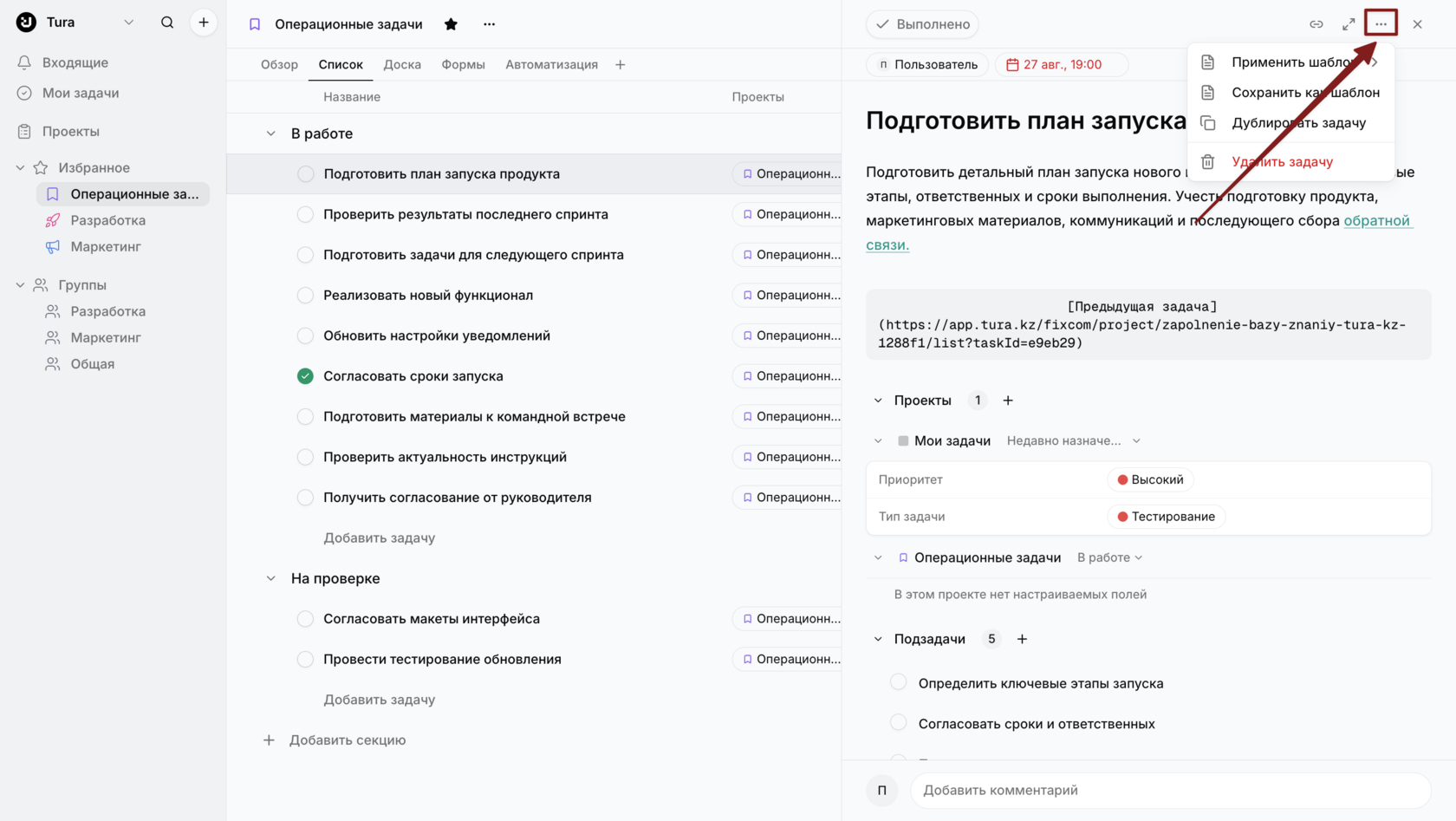
Как выполнить действие с задачей:
- Нажмите значок с тремя точками на правой панели и выберите один из пунктов меню действий с задачей.
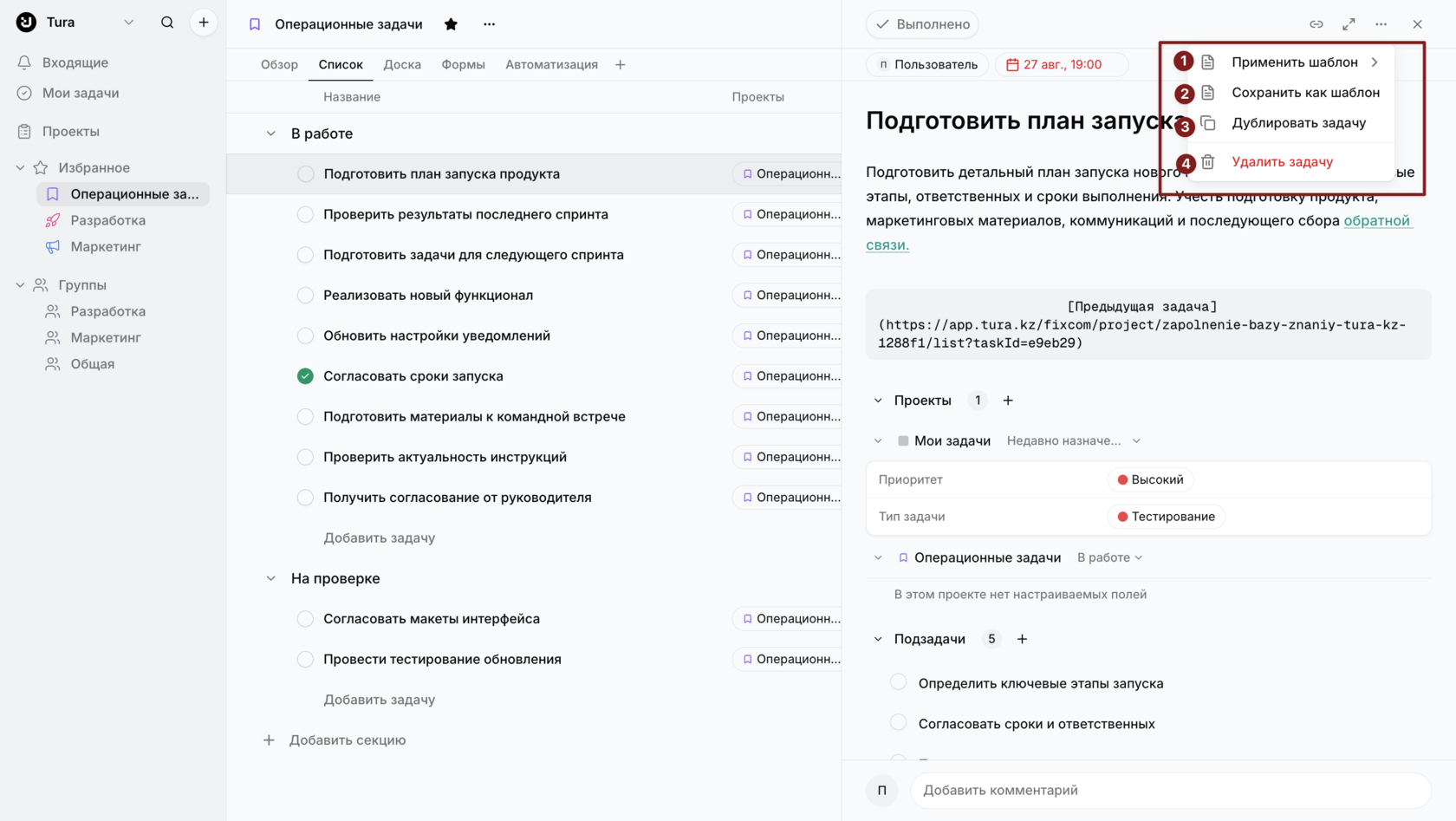
Здесь можно:
- Применить шаблон к задаче
- Сохранить структуру данной задачи как шаблон
- Дублировать задачу.
- Удалить задачу.
Дублирование задач
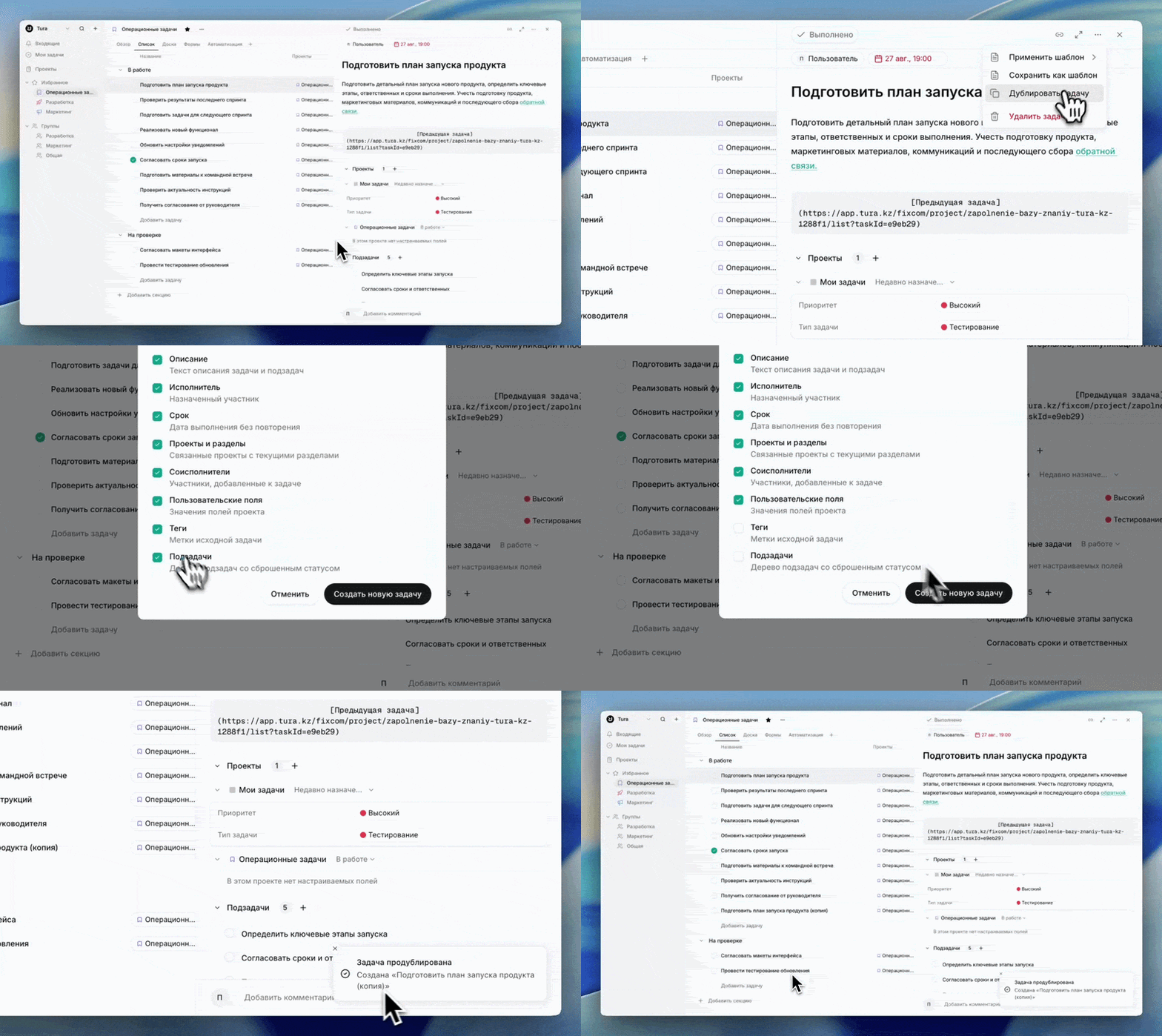
Как продублировать задачу:
- Нажмите значок с тремя точками на правой панели.
- Выберите пункт Дублировать задачу.
- Укажите компоненты задачи, которые будут перенесены в дубликат.
- Нажмите кнопку Создать новую задачу.
Копирование ссылки на задачу
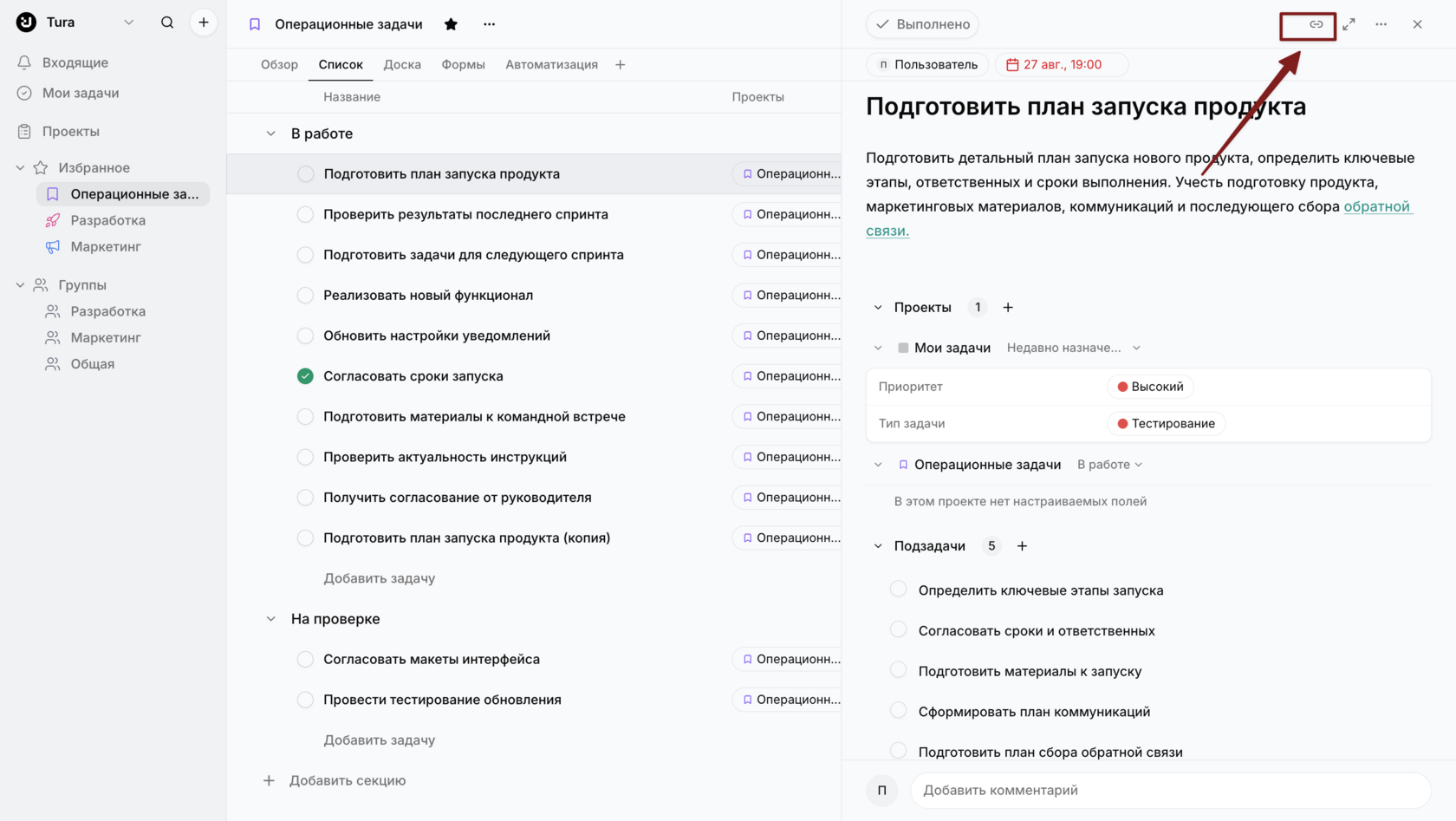
Как скопировать ссылку на задачу:
- Нажмите значок Копировать ссылку на задачу в верхней части панели задачи.
Как добавить задачу в проект
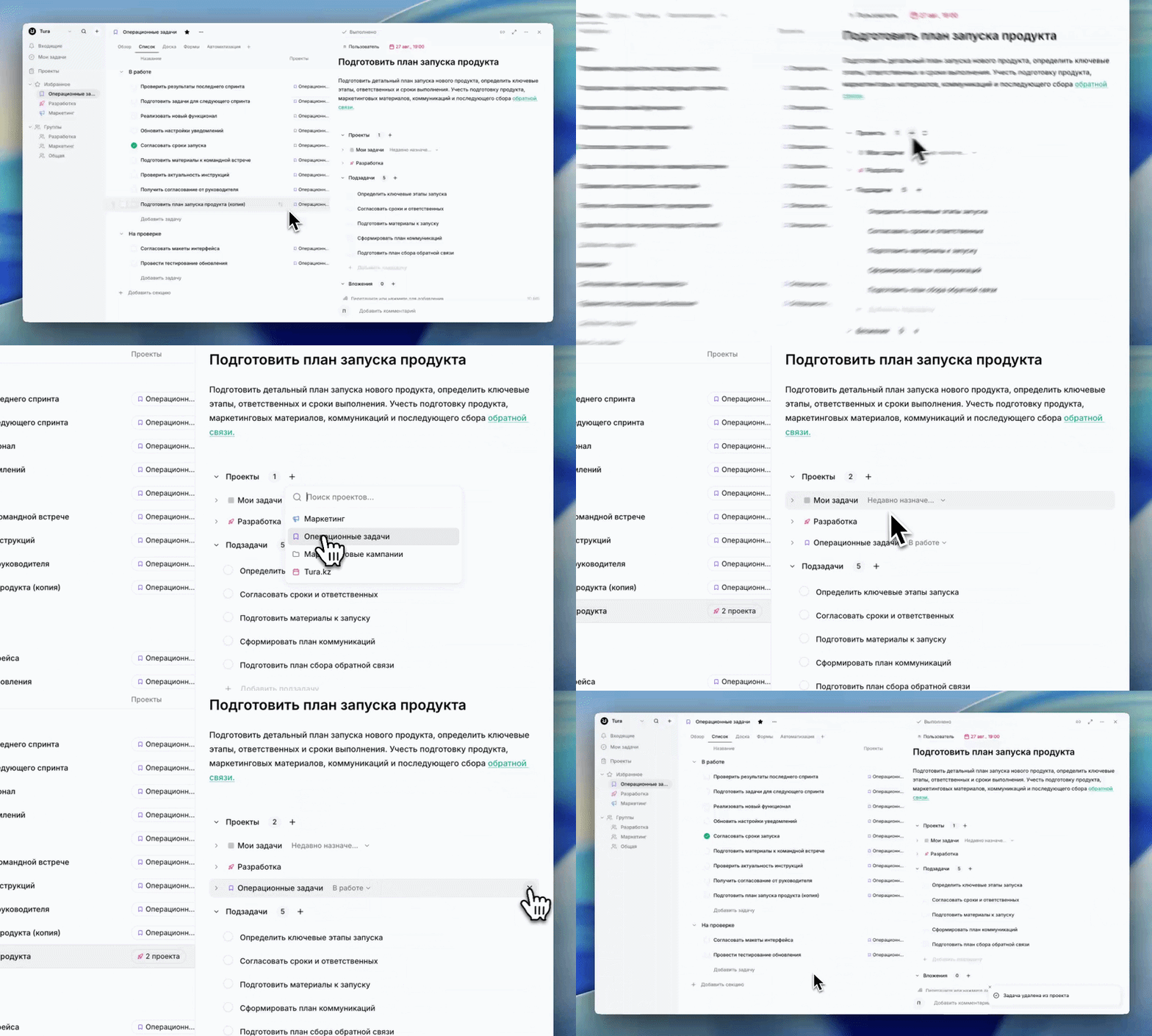
Как присвоить или добавить другой проект к задаче:
- Нажмите ”+” - добавить проект
- Выберите проект
Полноэкранный режим
Если вам необходимо сосредоточиться на одной задаче или показать её для совещания, включите полноэкранный режим.
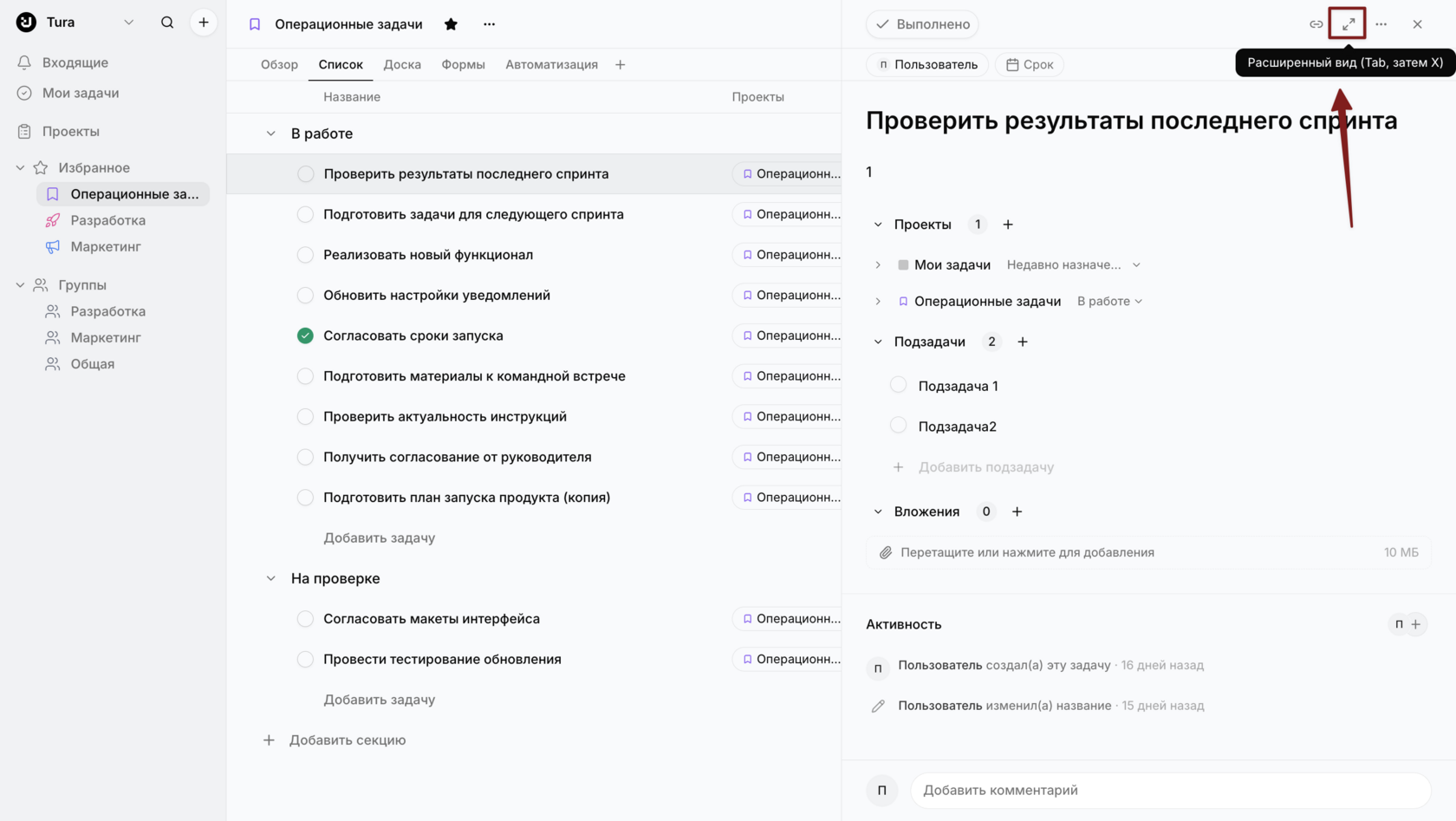
Как перейти в полноэкранный режим:
- Нажмите значок “Расширенный вид”или примените комбинацию клавиш Tab+X
Сохранения шаблона
Вы можете сохранить структуру задачи как шаблон для дальнейшего применения на другие задачи.
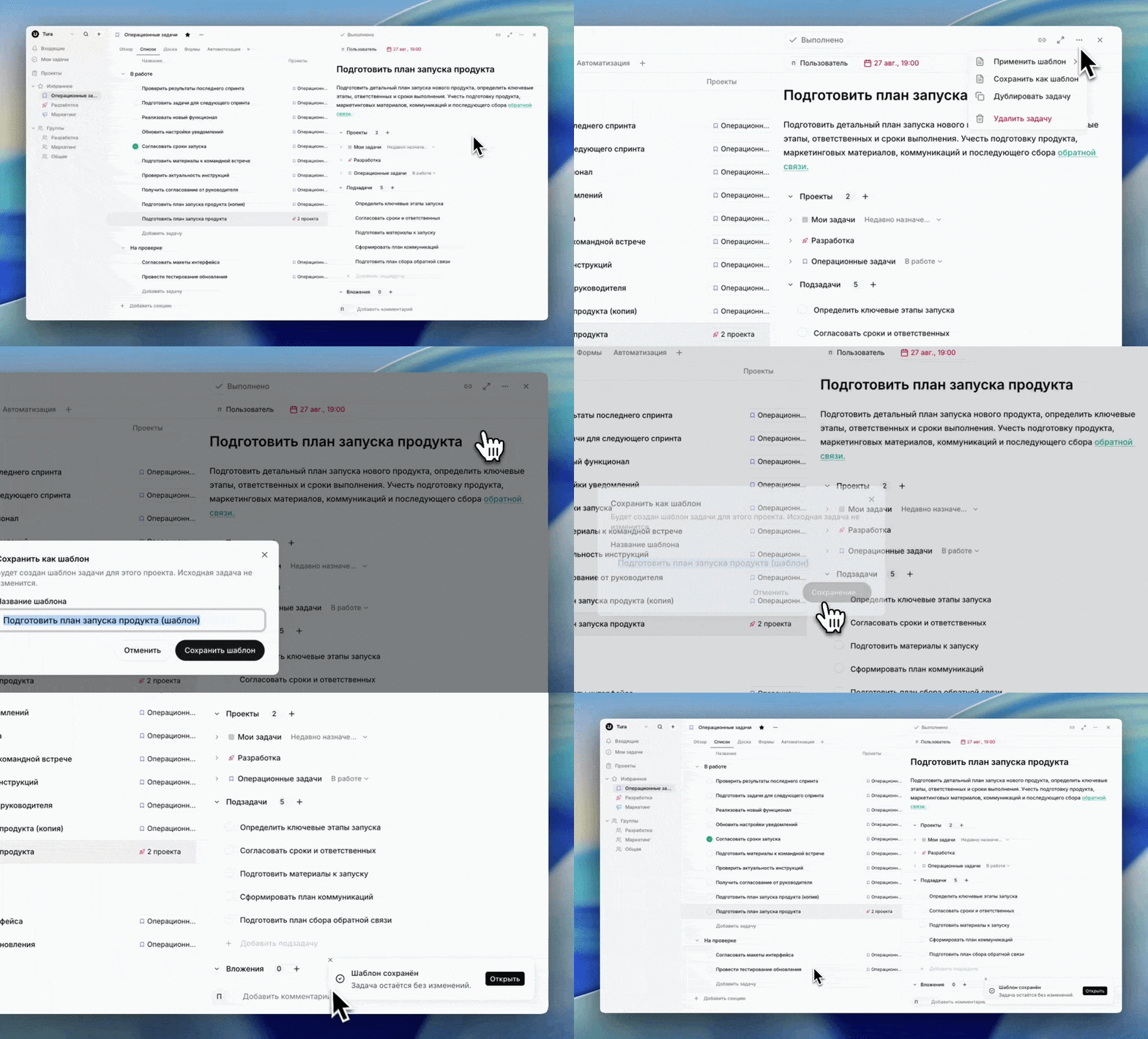
Как сохранить структуру задачи как шаблон:
- Нажмите значок с тремя точками на правой панели.
- Выберите пункт Сохранить как шаблон.
- Выберите название шаблона
Применение шаблонов
Вы можете применять ваши сохраненные шаблоны на задачи, чтобы применить к ним структуру из шаблона.
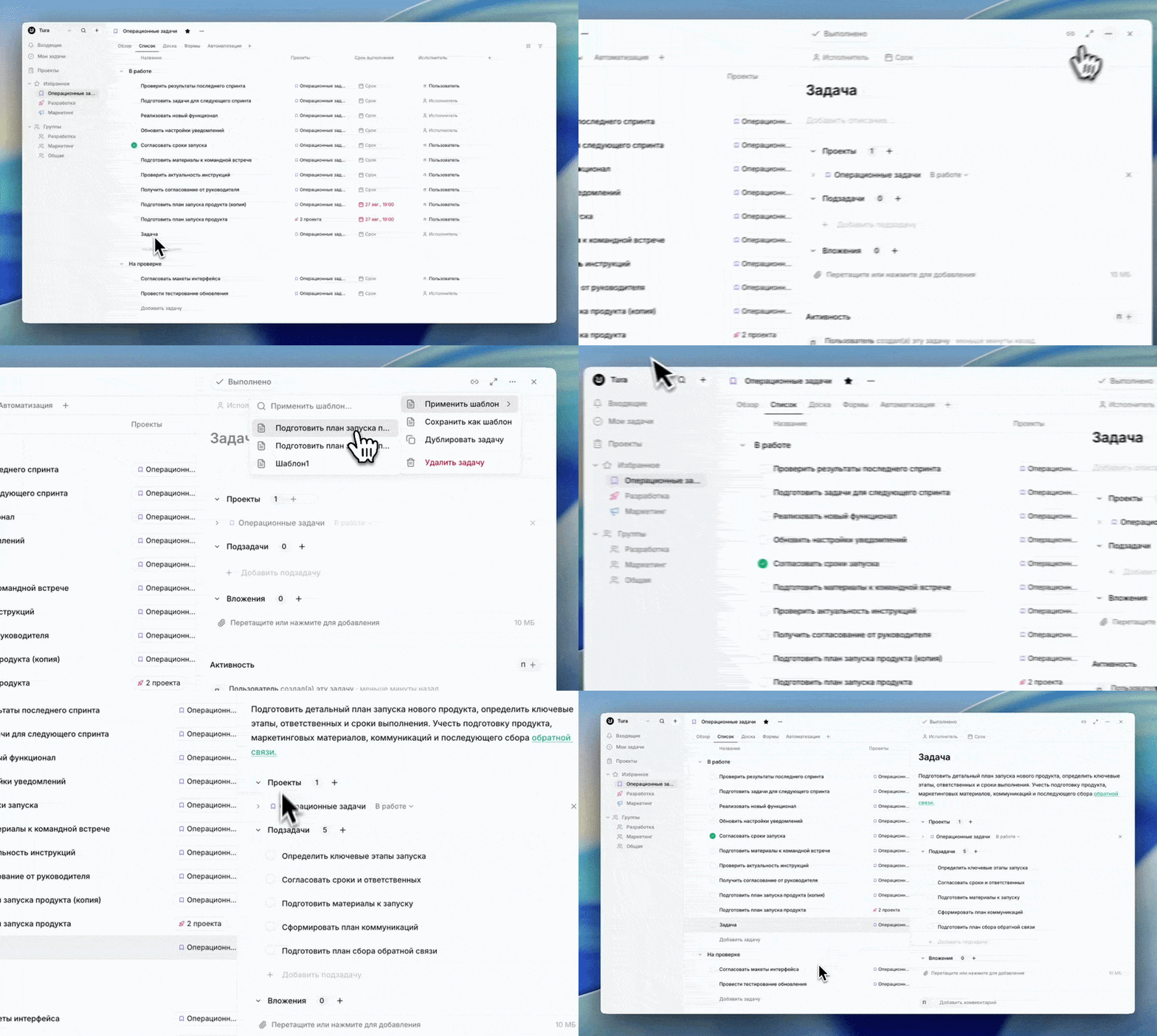
Как применить шаблон на задачу:
- Нажмите значок с тремя точками на правой панели.
- Выберите пункт Применить шаблон.
Удаление задач
Если вы создали задачу по ошибке или решили, что она не нужна, её можно удалить.
Удалить задачу можно двумя способами:
- На главной панели: выберите нужную задачу и кнопку корзины.
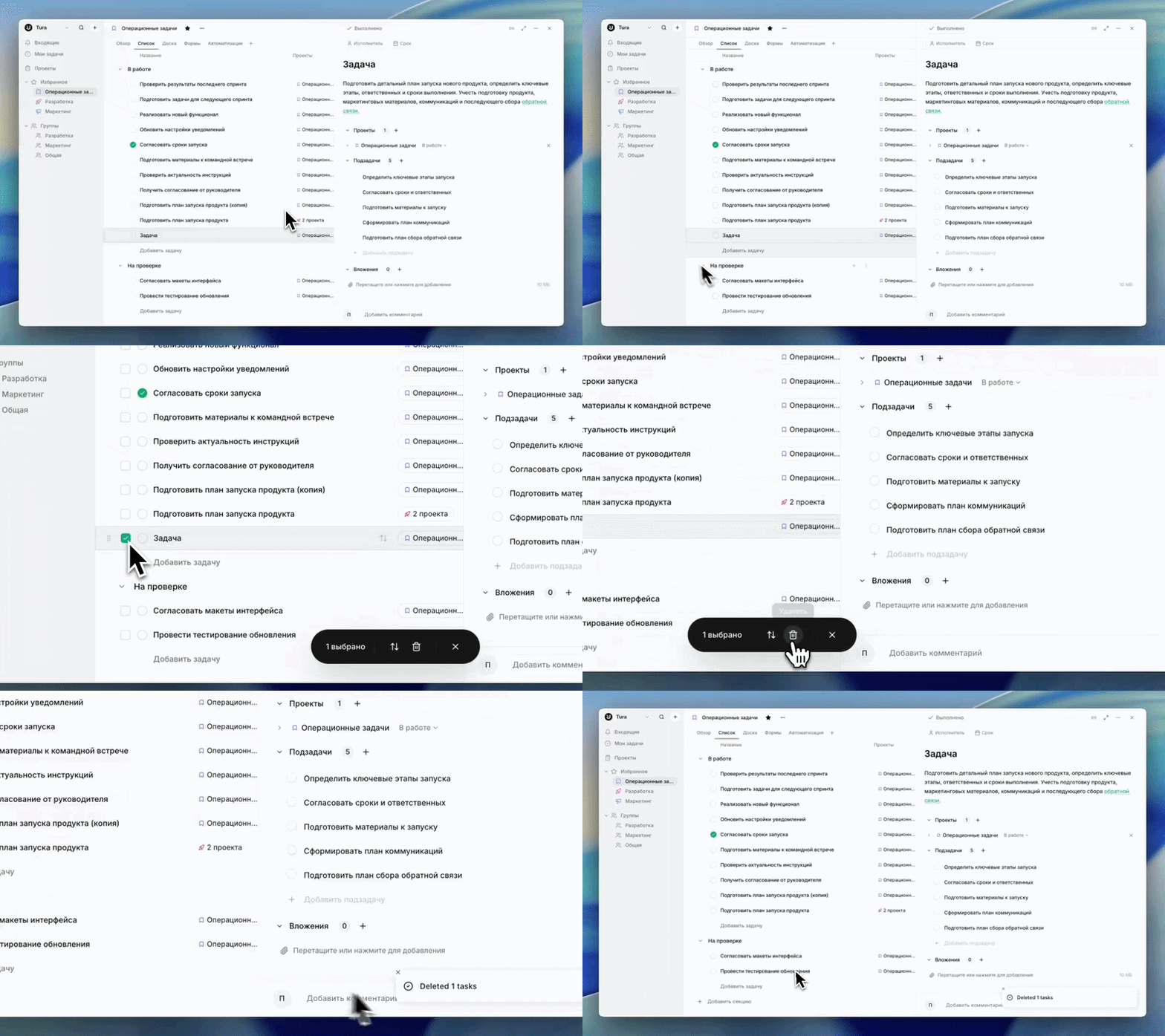
- На правой панели: нажмите значок с тремя точками и выберите команду Удалить задачу из выпадающего меню.