Подзадачи
Подзадачи позволяют разбить работу над задачей на более мелкие части или разделить её между несколькими людьми. Подзадача является самостоятельным элементом с таким же набором полей, что и у родительской задачи, с той лишь разницей, что подзадача встроена в родительскую задачу.
Создание подзадачи
Как создать подзадачу:
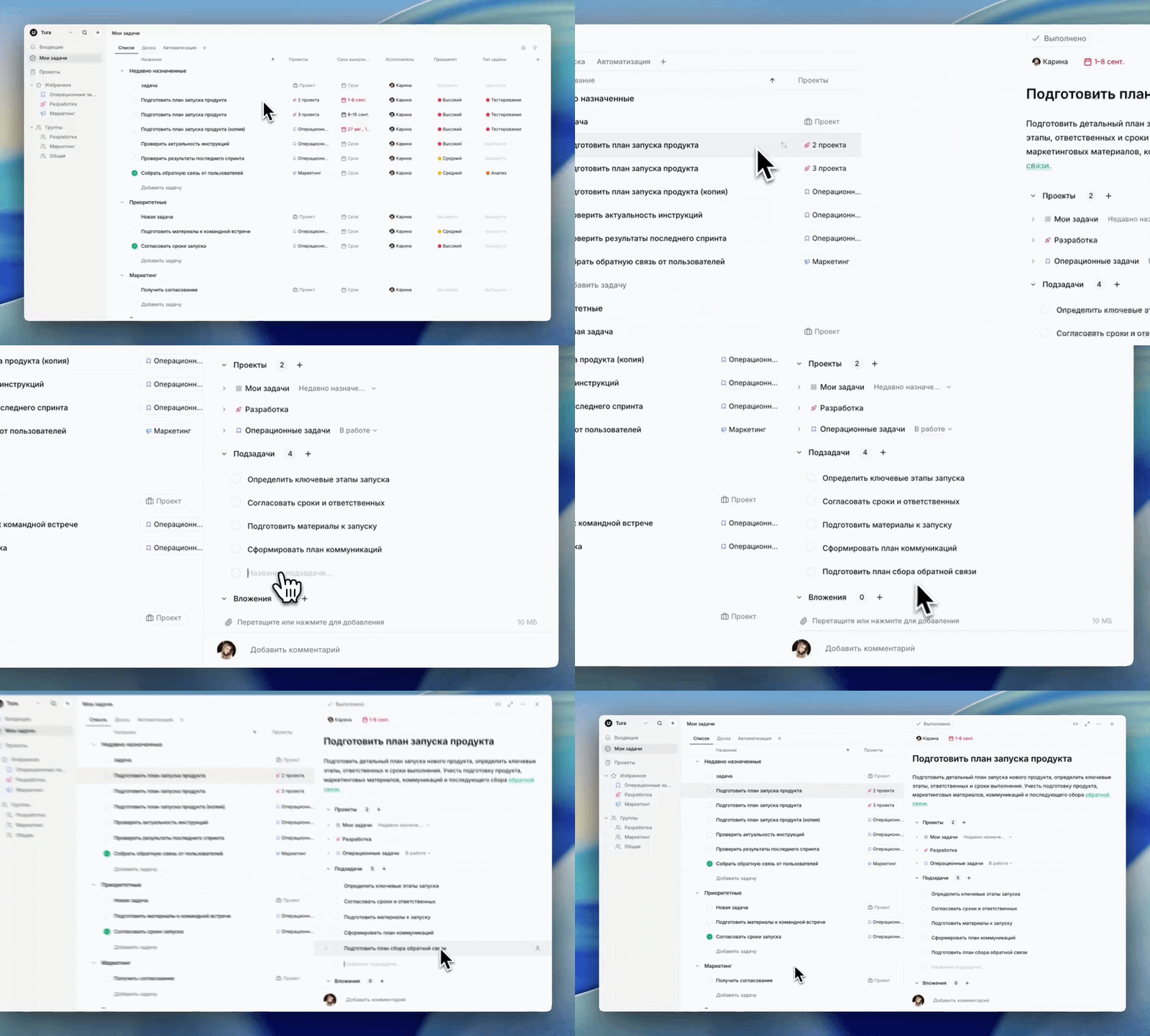
- Нажмите кнопку Подзадачи на правой панели.
- Создав одну подзадачу, выберите её и нажмите клавишу Enter, чтобы создать другую.
Сведения о подзадаче
Чтобы открыть подзадачу и внести в неё изменения, нажмите на название подзадачи.
Подзадачи видны всем, у кого есть доступ к родительской задаче.
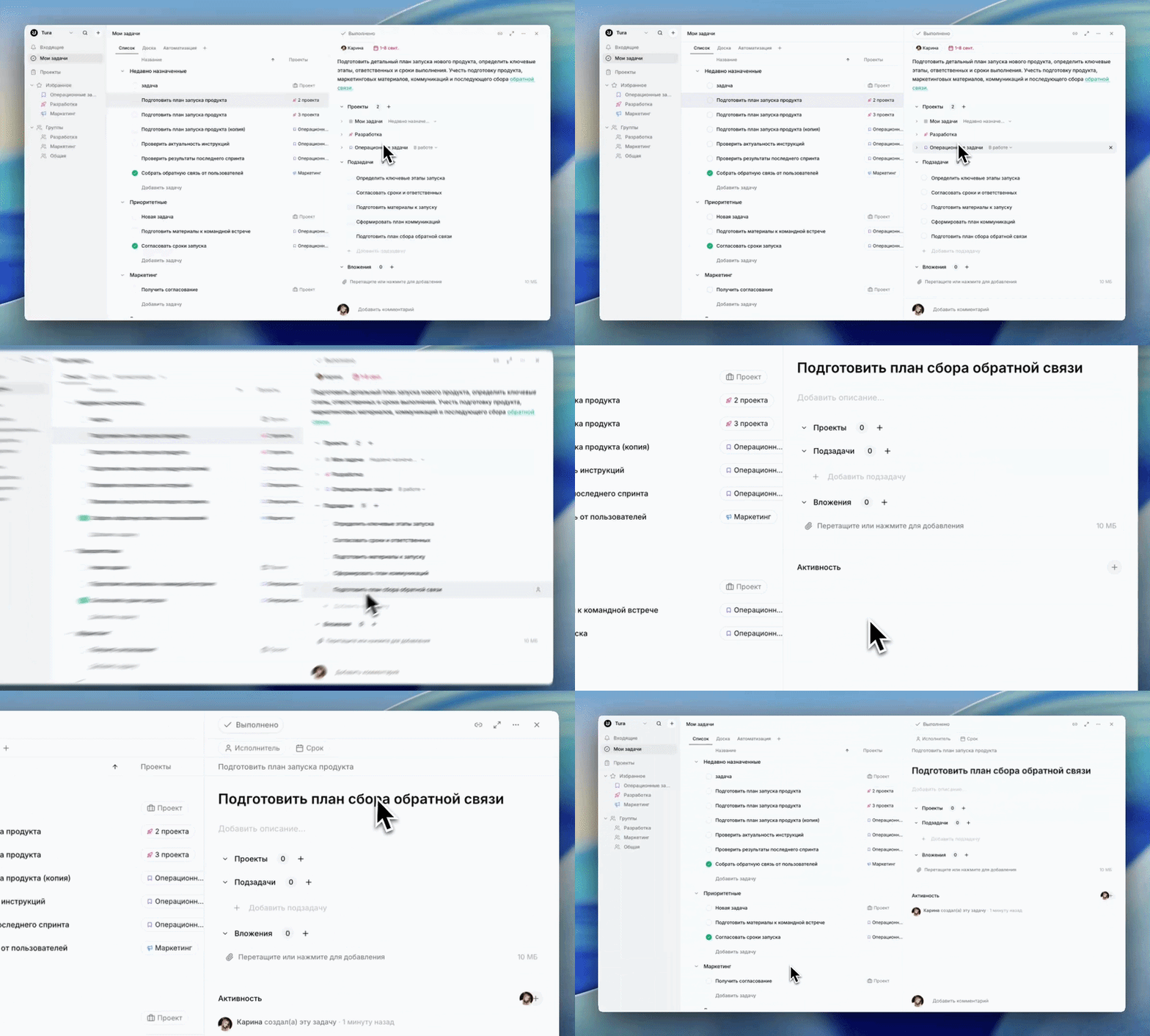
Можно создавать подзадачи в подзадачах.
В сведениях подзадачи приведены все те же поля, которые предусмотрены для родительской задачи, включая возможность создавать дополнительные подзадачи.
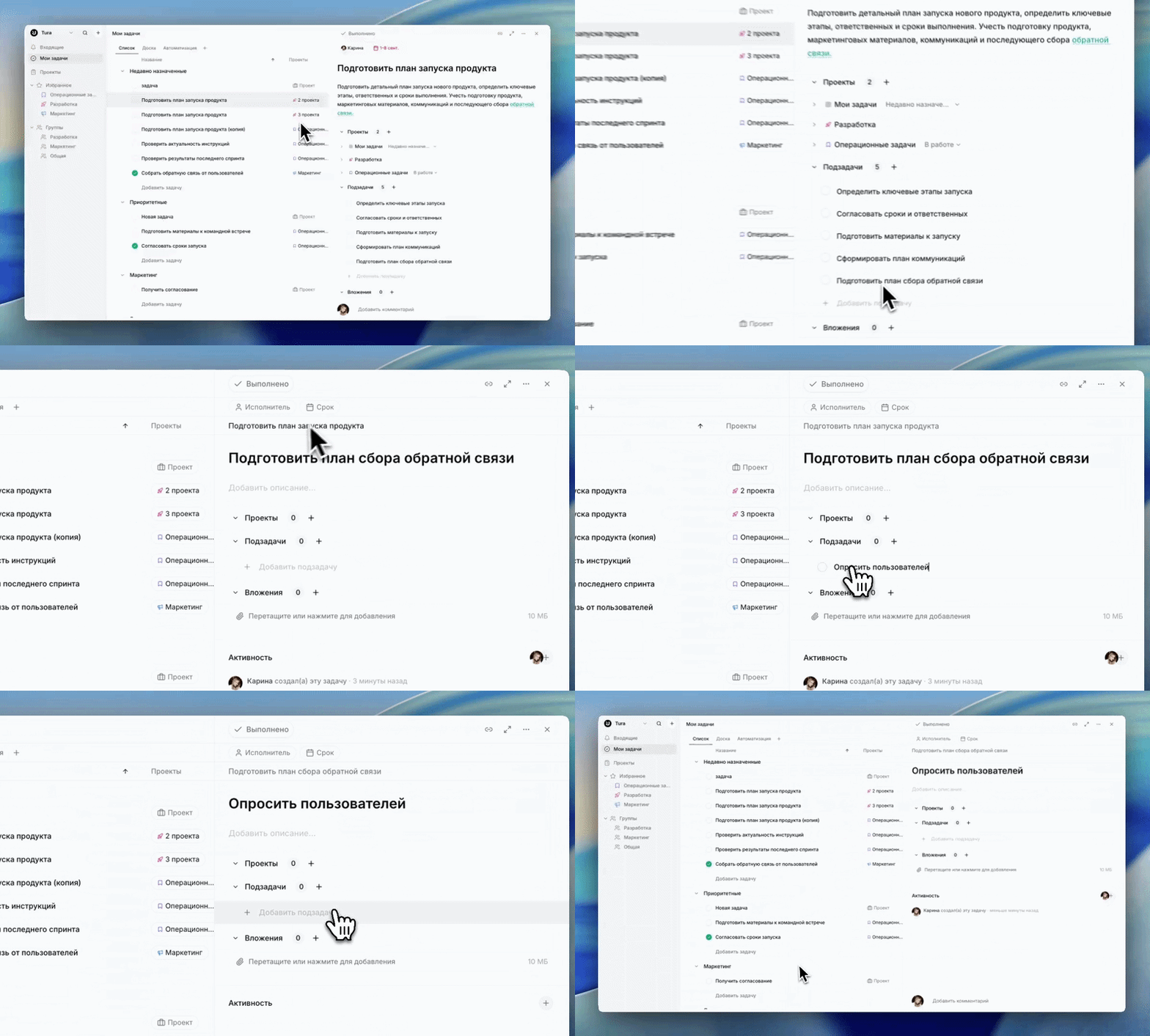
При просмотре сведений о подзадаче обратите внимание на то, что над названием подзадачи отображается название родительской задачи. Чтобы вернуться к сведениям о родительской задаче, нажмите на её название в верхней части правой панели.
Когда пользователь указывает, что родительская задача что родительская задача выполнена, все вложенные в неё подзадачи не будут завершены автоматически. Подзадачи выполняются отдельно и затеняются в родительской задаче при завершении.
Привязка подзадачи к проекту
При необходимости подзадачу можно вручную внести в проект. После этого она будет отображаться в списке задач. Кроме того, можно указать исполнителя, поскольку подзадачи не наследуют этот параметр от родительской задачи автоматически.
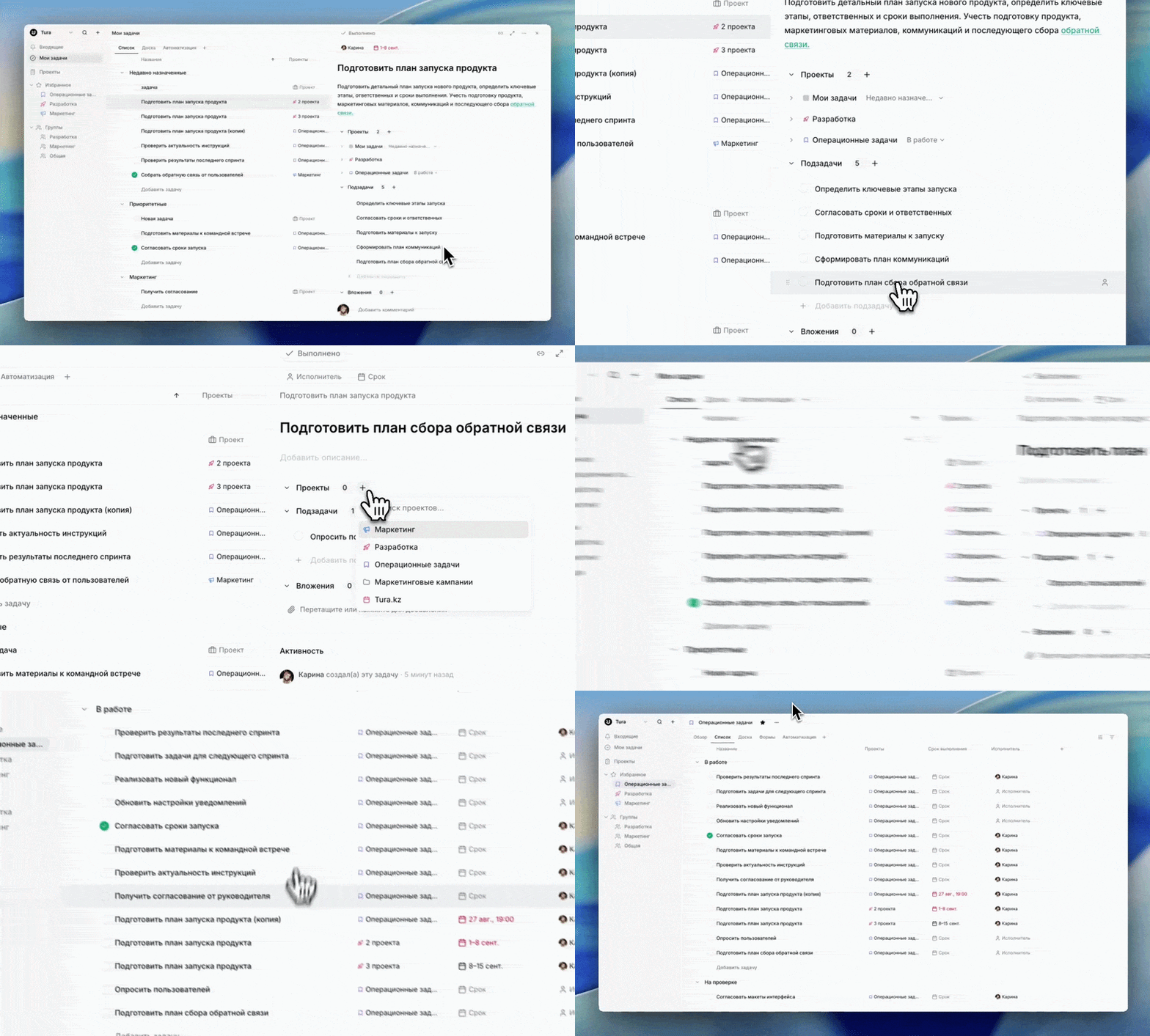
Как привязать подзадачу к проекту:
- Нажмите на название подзадачи, чтобы открыть сведения о подзадаче.
- Нажмите кнопку + возле пункта Проекты.
- Введите название проекта или выберите проект из списка, в который требуется добавить подзадачу.
Удаление подзадач
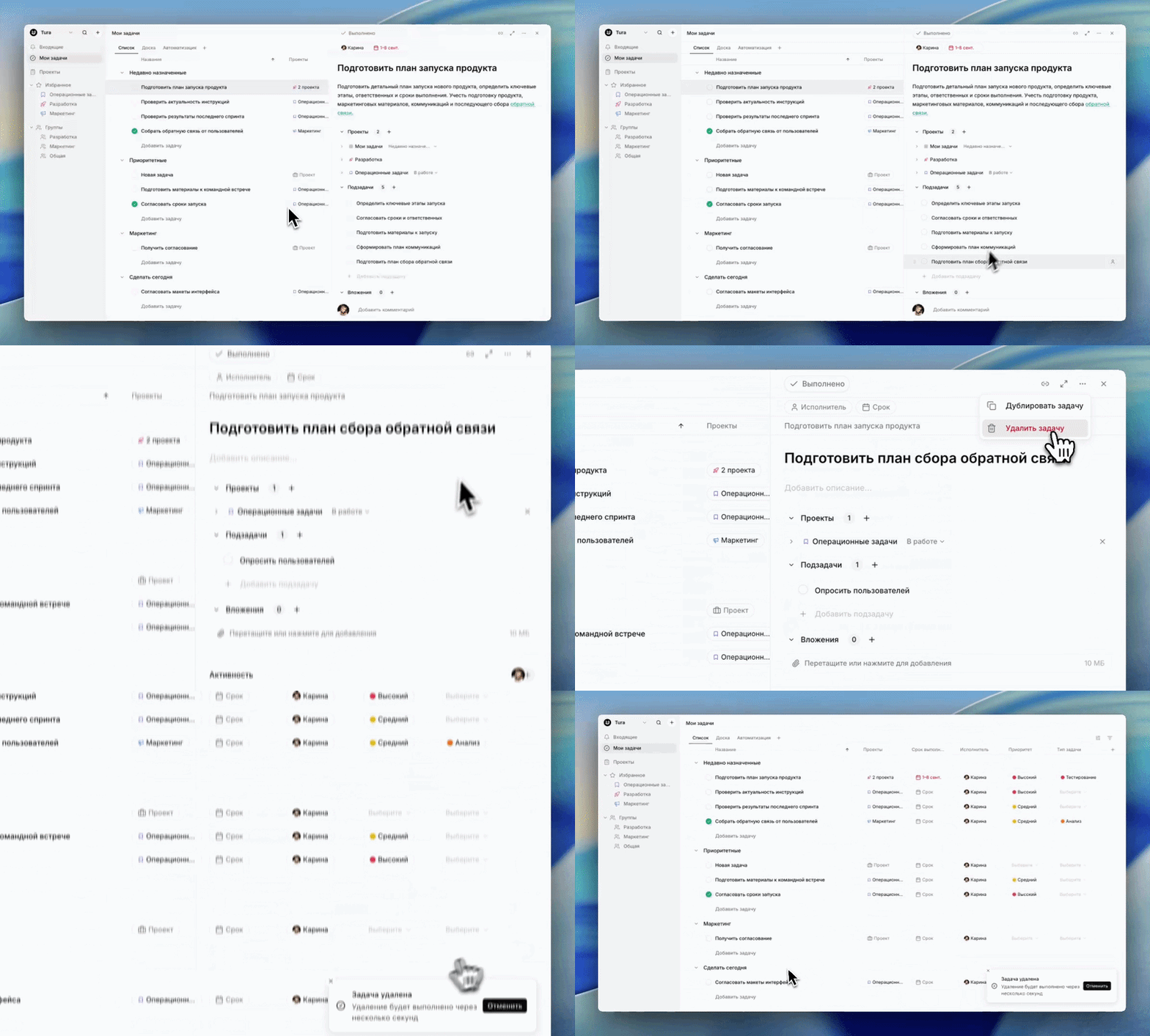
Как удалить подзадачу:
- Нажмите на подзадачу, которую нужно удалить.
- Нажмите значок с тремя точками.
- Выберите команду Удалить задачу.