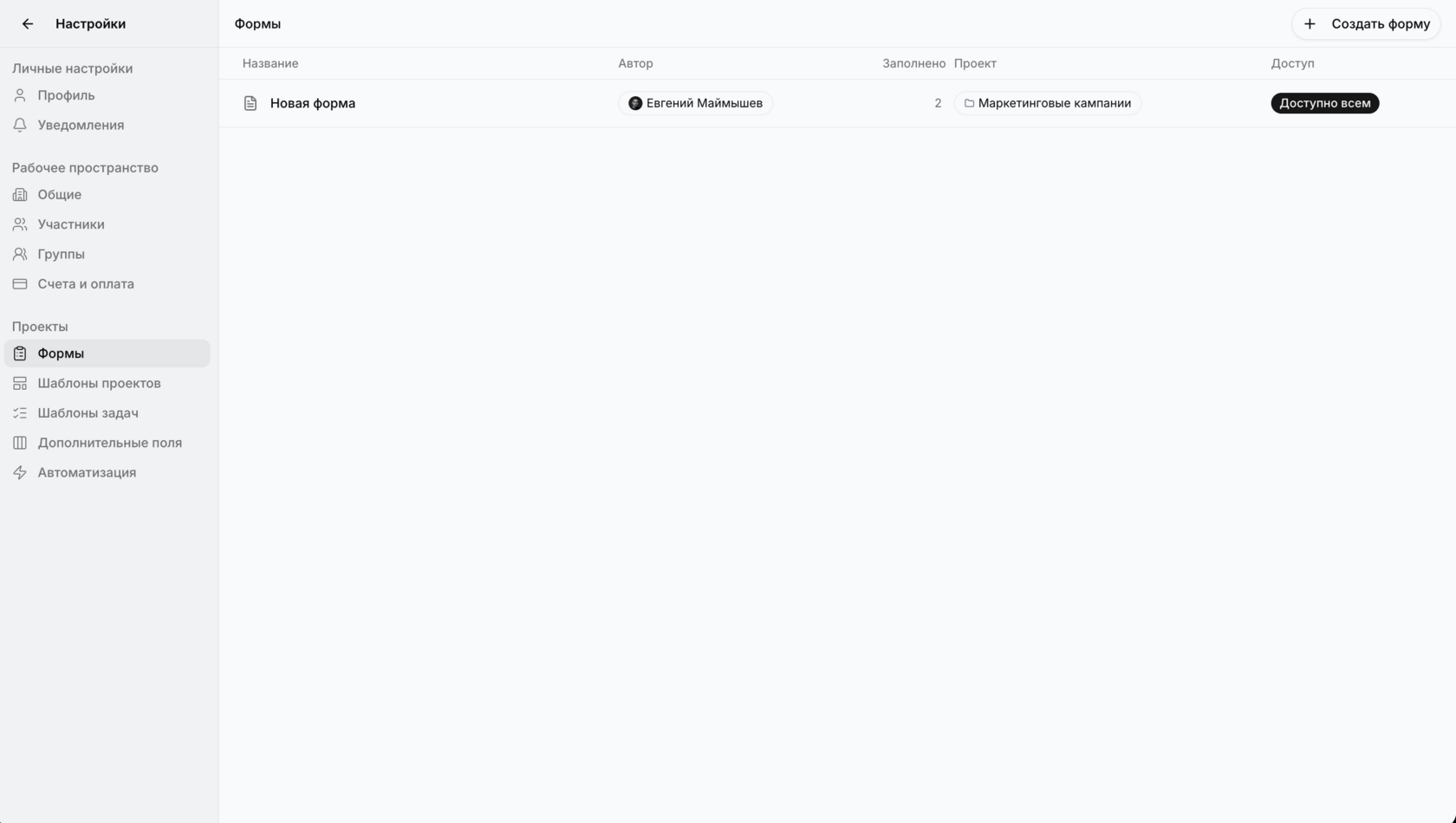
Формы
Формы заменяют долгие уточняющие переписки с клиентами и коллегами. Человек заполняет нужные поля, а вы сразу получаете структурированную задачу, в которой ничего не упущено.
Как создать форму
Формы являются частью каждого проекта. Когда кто-либо заполняет форму, она отображается как новая задача в проекте, с которым она связана.
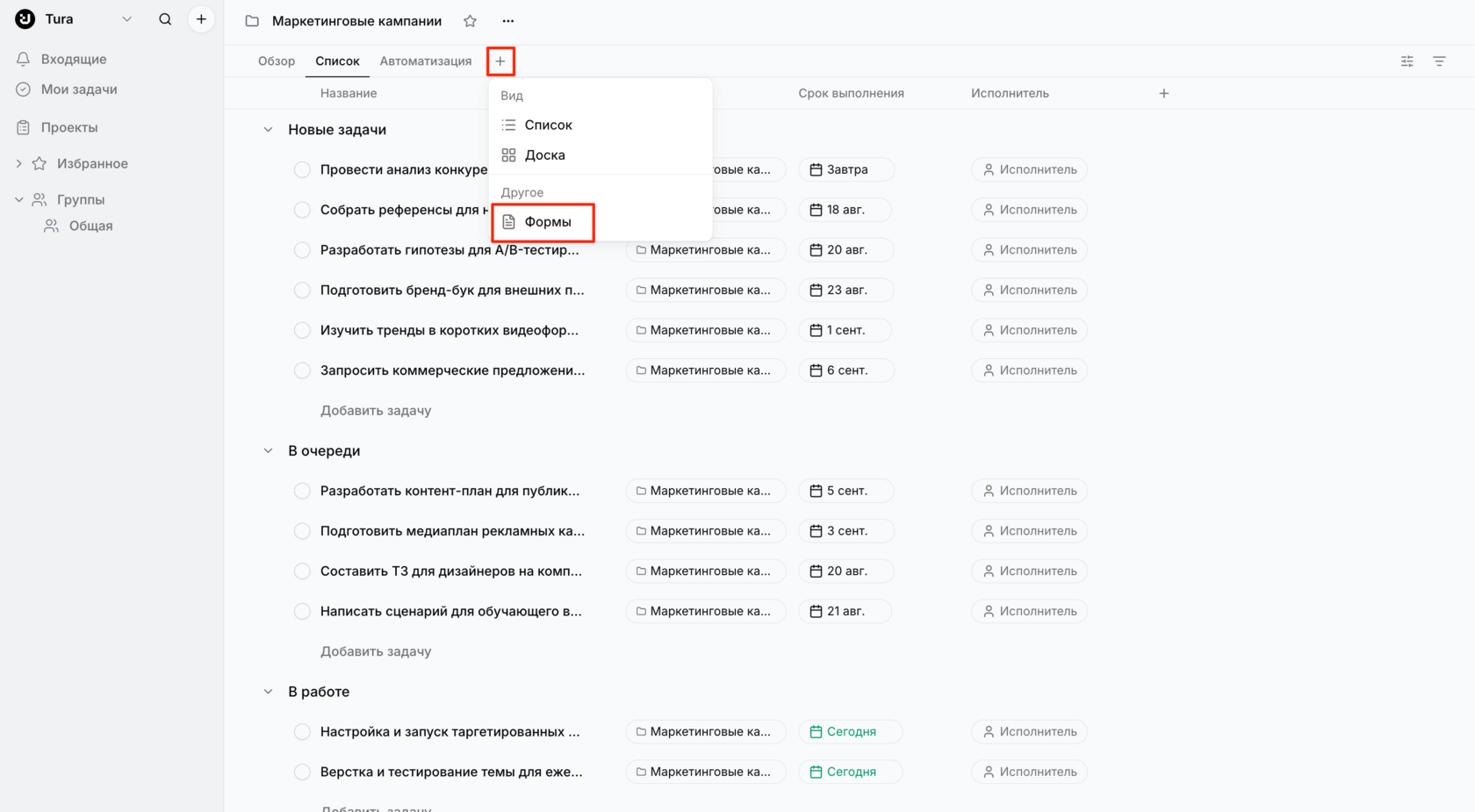
- Откройте проект и добавьте вкладку Формы
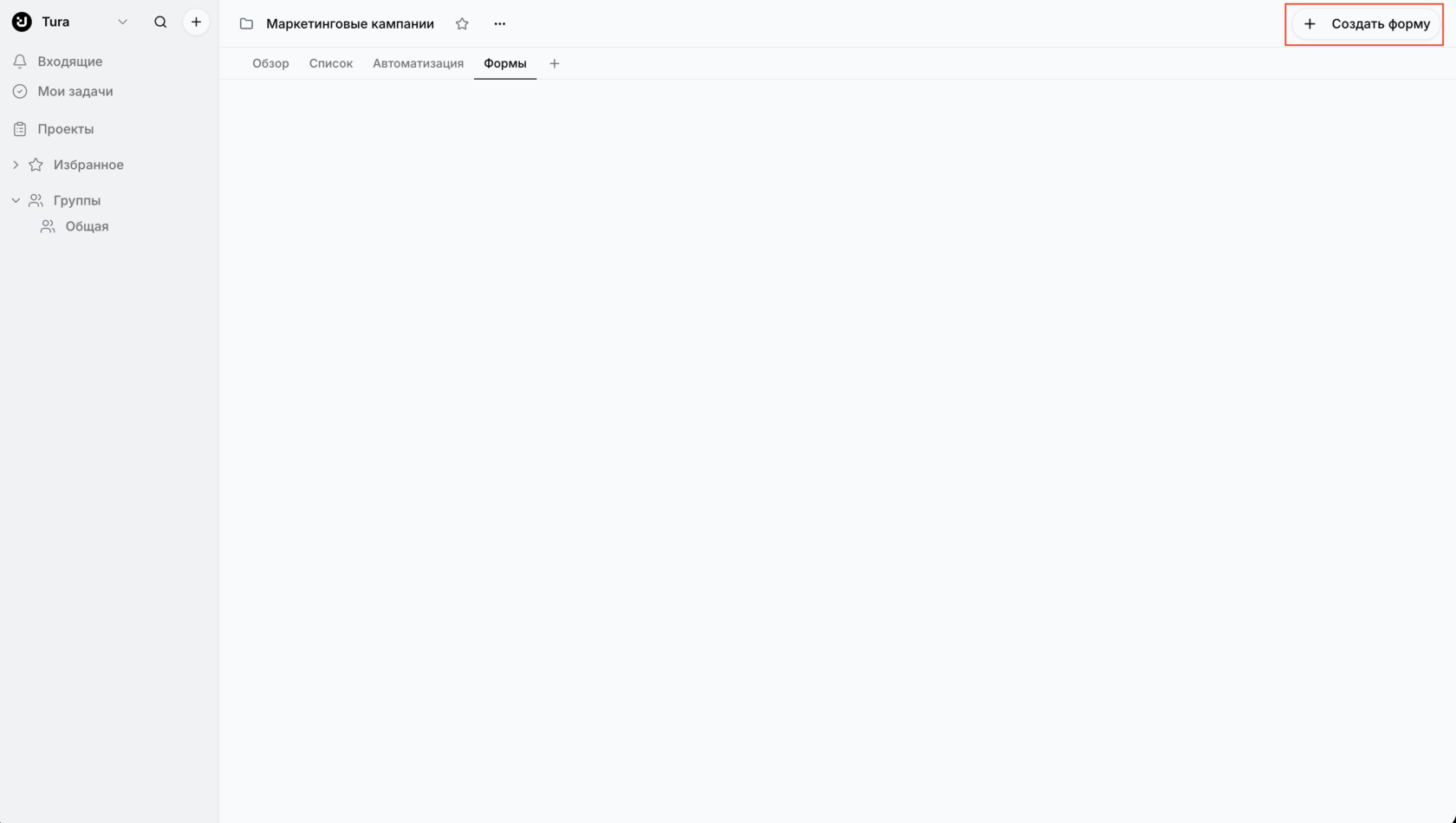
- Во вкладке Формы нажмите Создать форму
Здесь можно создавать, изменять и публиковать формы. В форму можно добавить описание с инструкциями и информацией для тех, кто будет её заполнять.
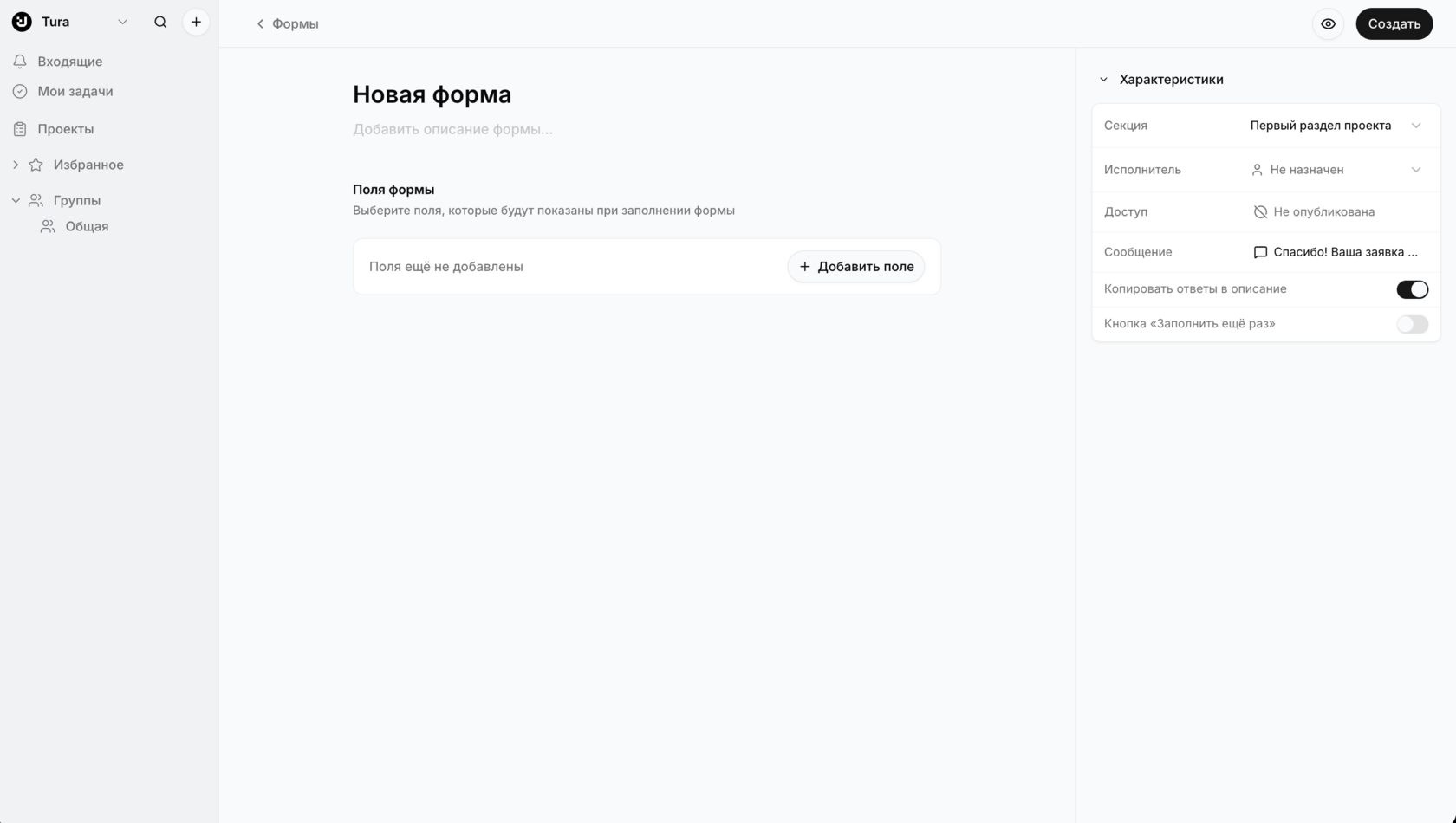
В окне создания формы вы можете:
- Указать название формы.
- Создать вопросы.
Настройка формы
После создания формы в неё можно вносить дополнительные вопросы с помощью правой боковой панели.
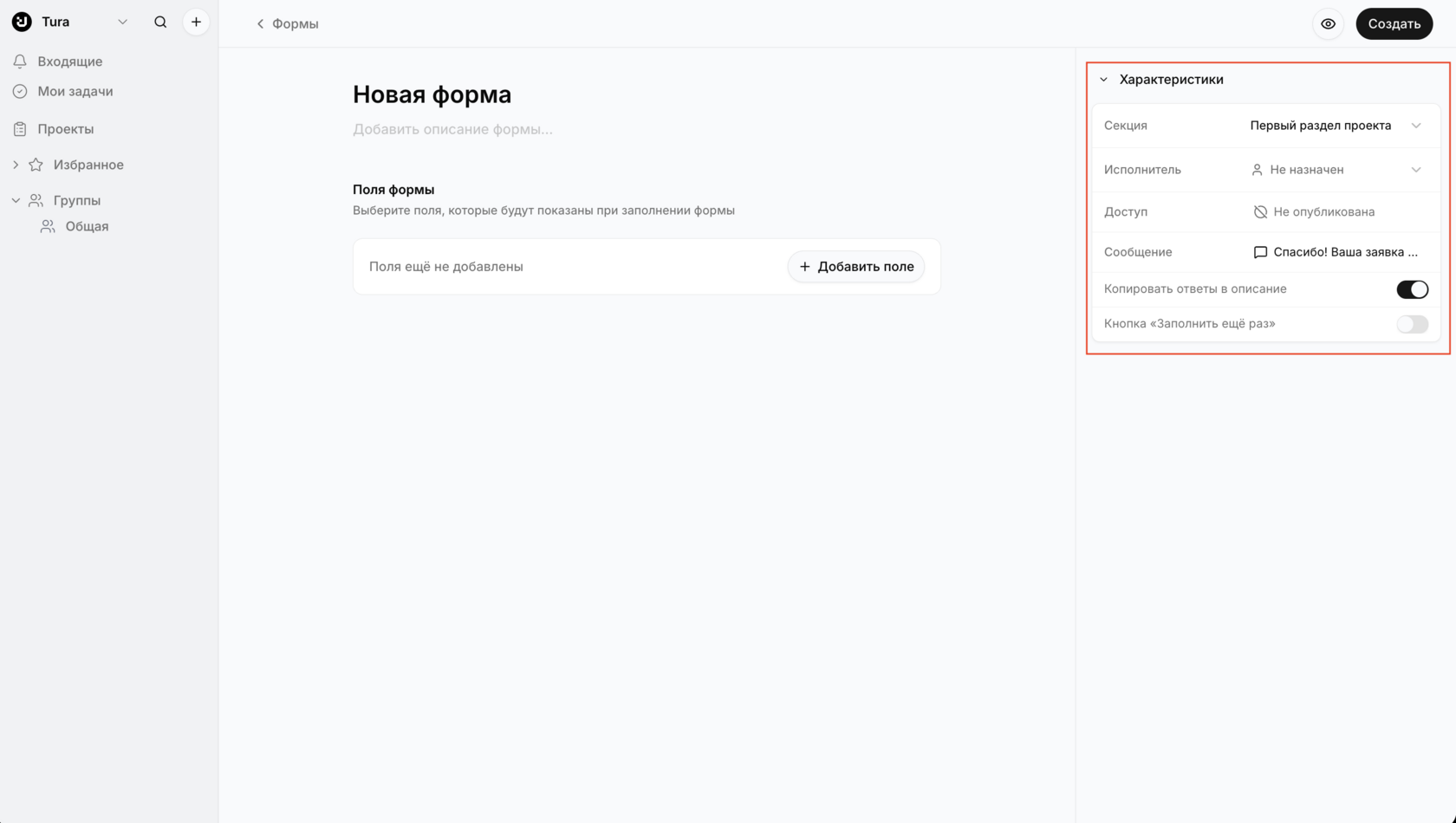
На вкладке Характеристики можно настроить:
- Секцию: куда будут сохраняться новые задачи от формы.
- Исполнителя: кто будет назначен на эти задачи по умолчанию.
- Доступ: открыт для всех по ссылке или только для участников аккаунта.
- Сообщение: свой текст после успешной отправки формы.
- Описание задачи: нужно ли копировать в него ответы из формы.
- Кнопку: для быстрого перехода к заполнению еще одной формы.
Сопоставление настраиваемых полей
С помощью сопоставления настраиваемых полей можно указывать, с какими полями связаны ответы, используемые в формах.
Предварительный просмотр формы
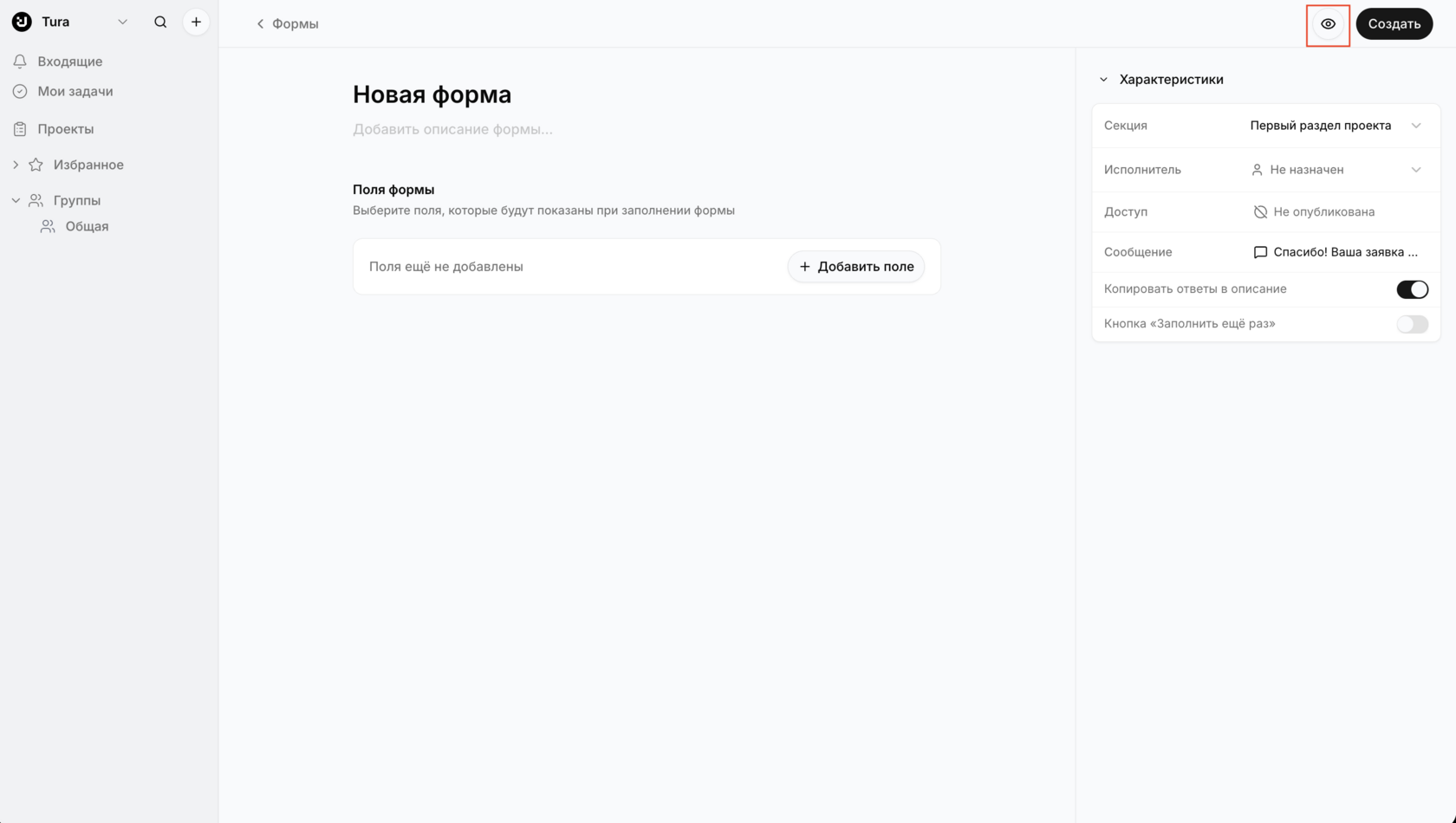
Чтобы посмотреть готовую форму глазами пользователя, нажмите на иконку глаза на экране создания формы.
Как поделиться формой
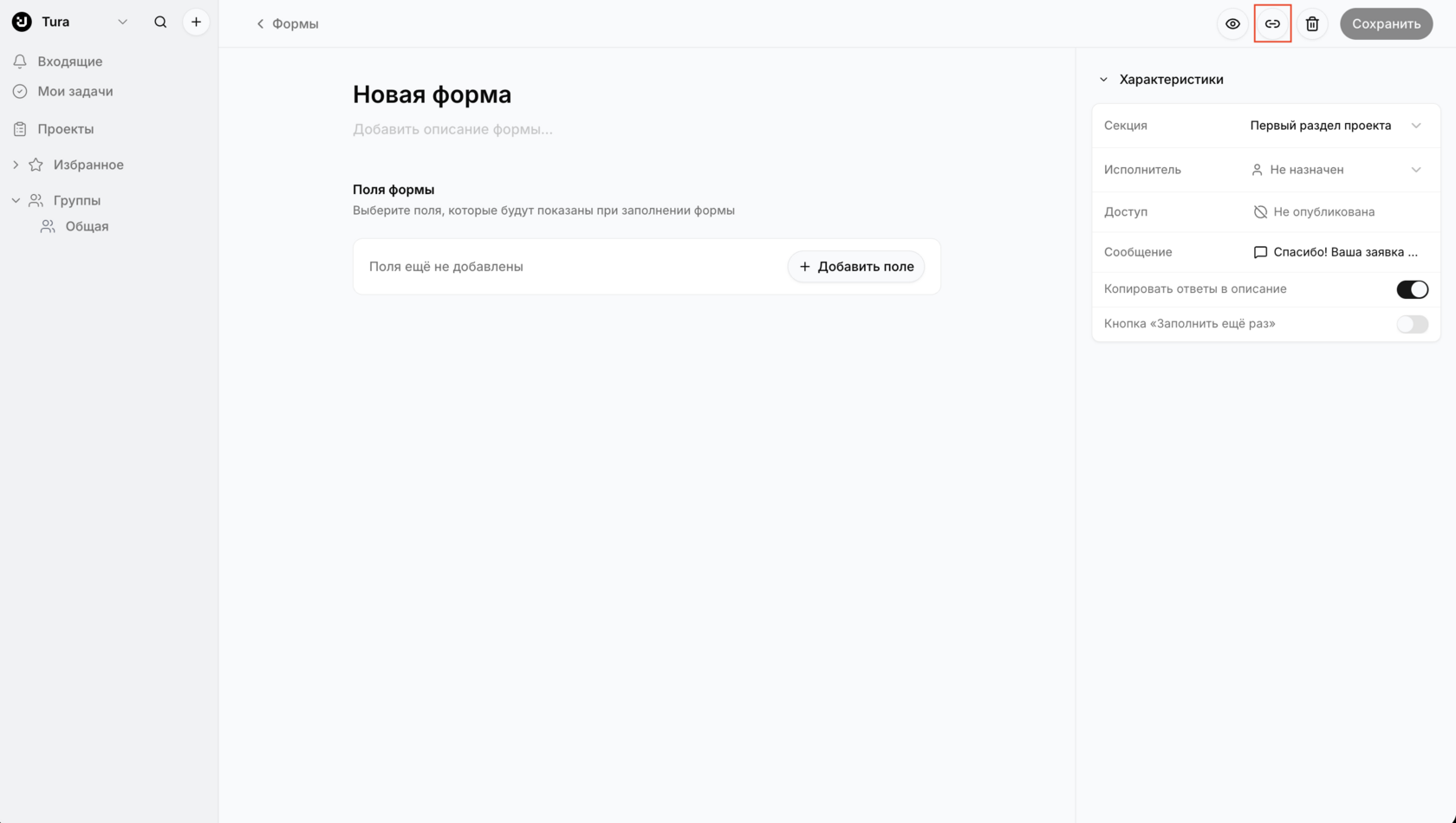
После завершения настроек нажмите Создать и скопируйте ссылку на форму. Её можно отправить кому угодно. Для заполнения формы регистрация в Tura.kz не требуется.
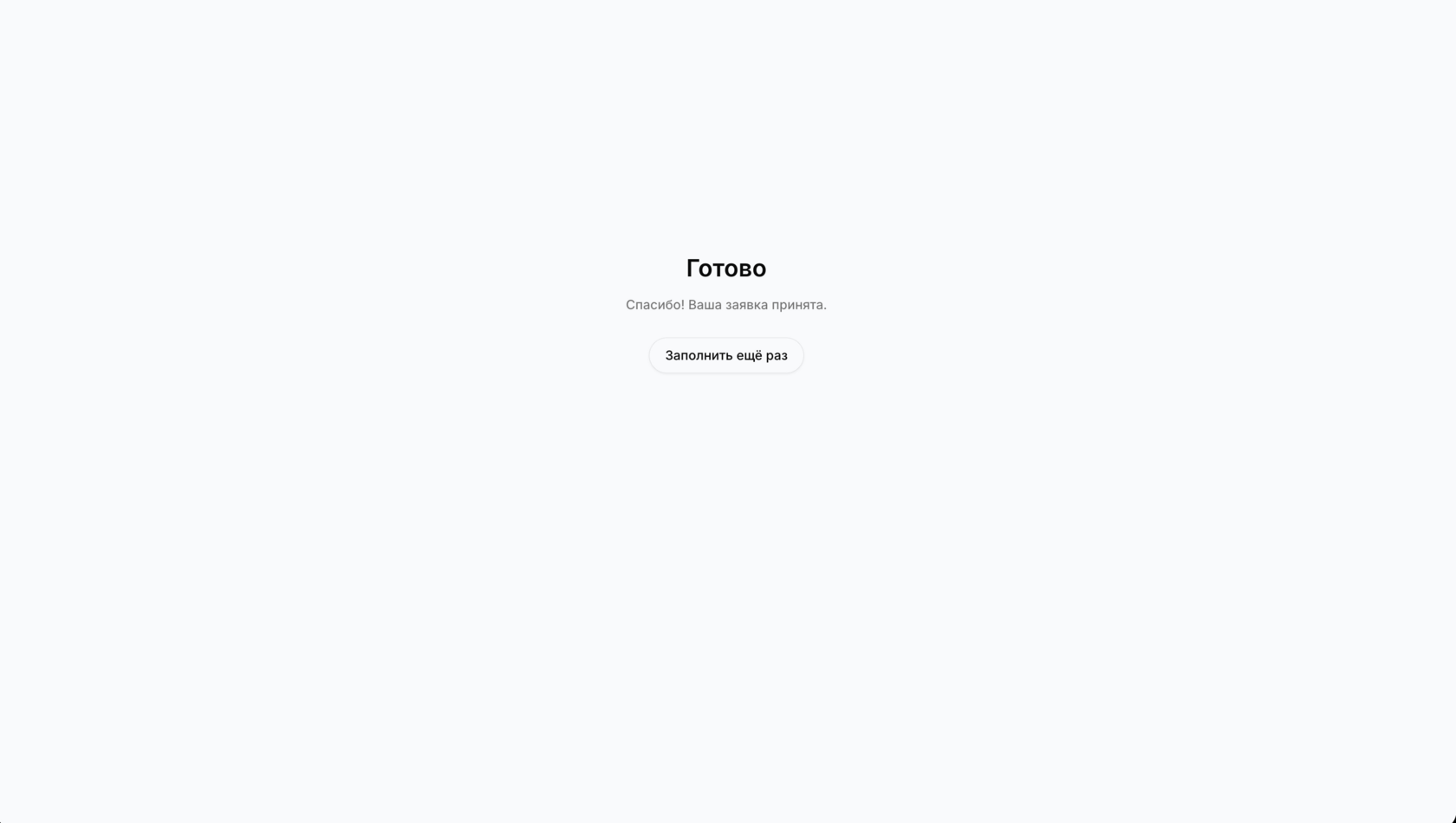
Когда отправитель заполнит форму, он увидит подтверждение об успешной отправке. Его ответы автоматически превратятся в новую задачу в вашем проекте.
Дублирование формы
Чтобы скопировать форму вместе с проектом, при его дублировании поставьте галочку Форма.
Все формы
Список всех созданных форм рабочего пространства находится по пути: Настройки → Формы.