Мои задачи
Раздел «Мои задачи»
В разделе «Мои задачи» отображается список всех задач, назначенных вам в организации или рабочем пространстве.
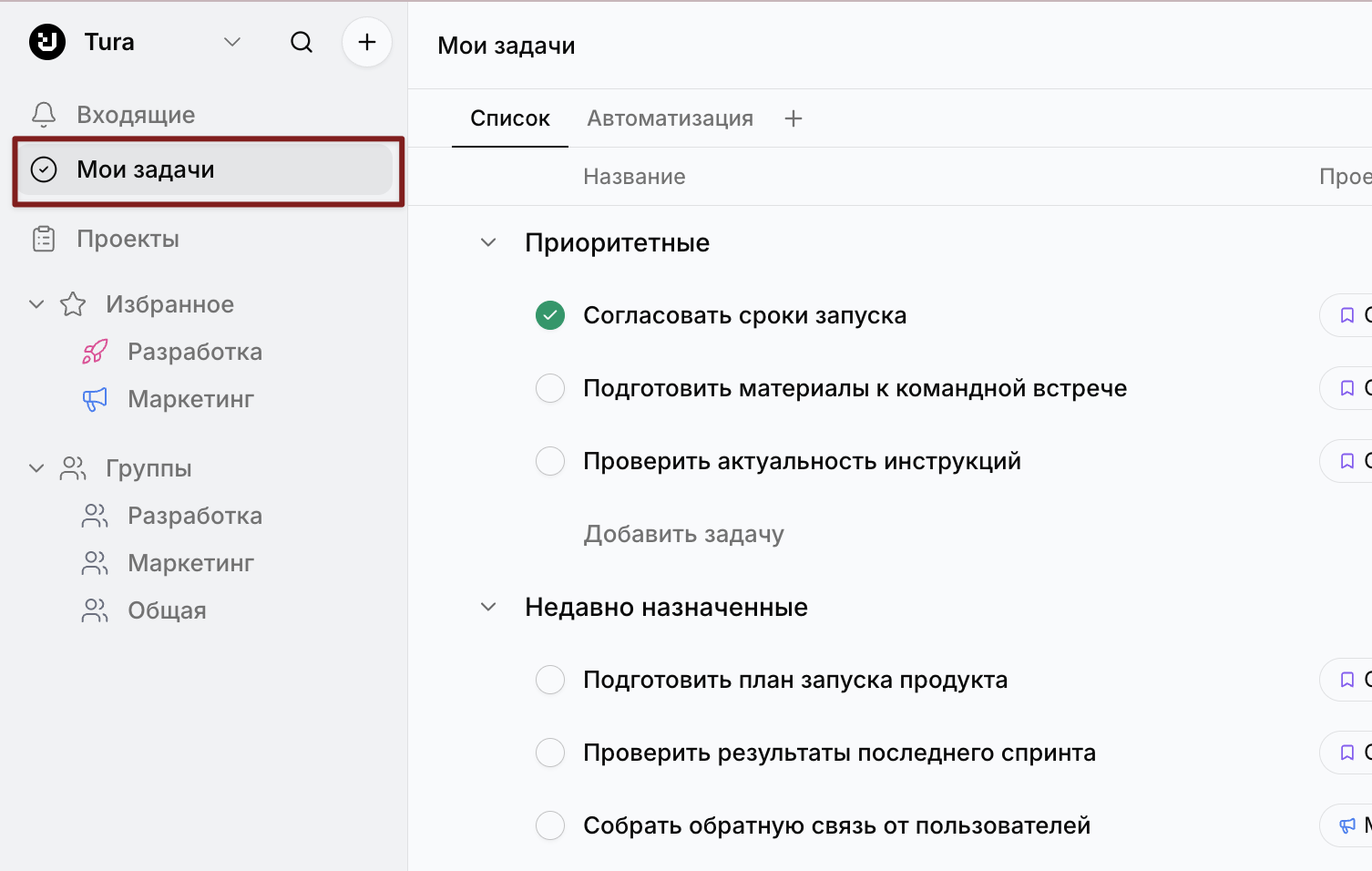
Чтобы открыть «Мои задачи»:
Нажмите Мои задачи на боковой панели.
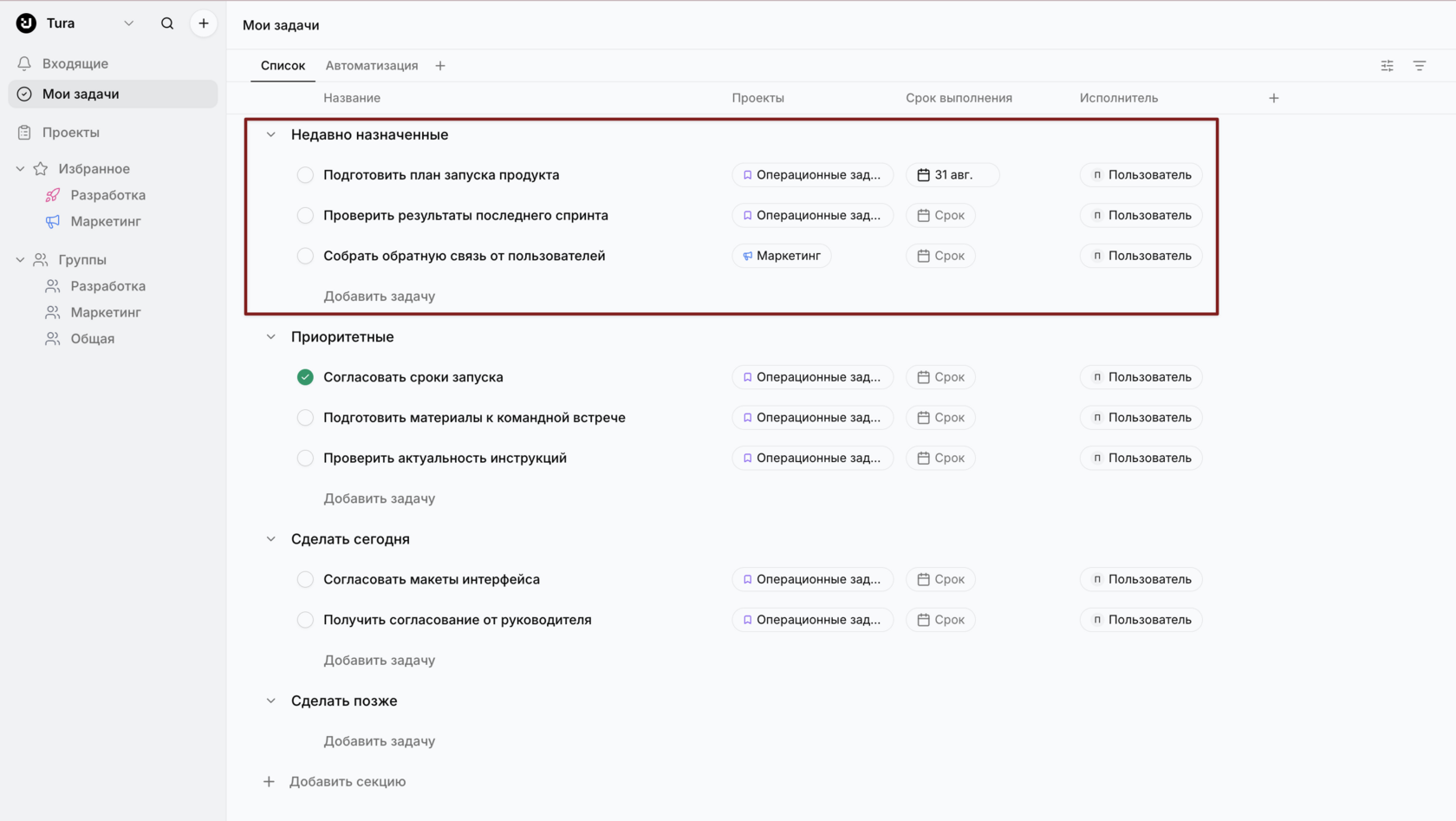
Недавно назначенные
Назначенные вам задачи появляются в разделе “Недавно назначенные”. Вы можете переименовать данную секцию по вашему желанию, но стоит учесть, что все назначенные вам задачи будут отображаться в данном подразделе.
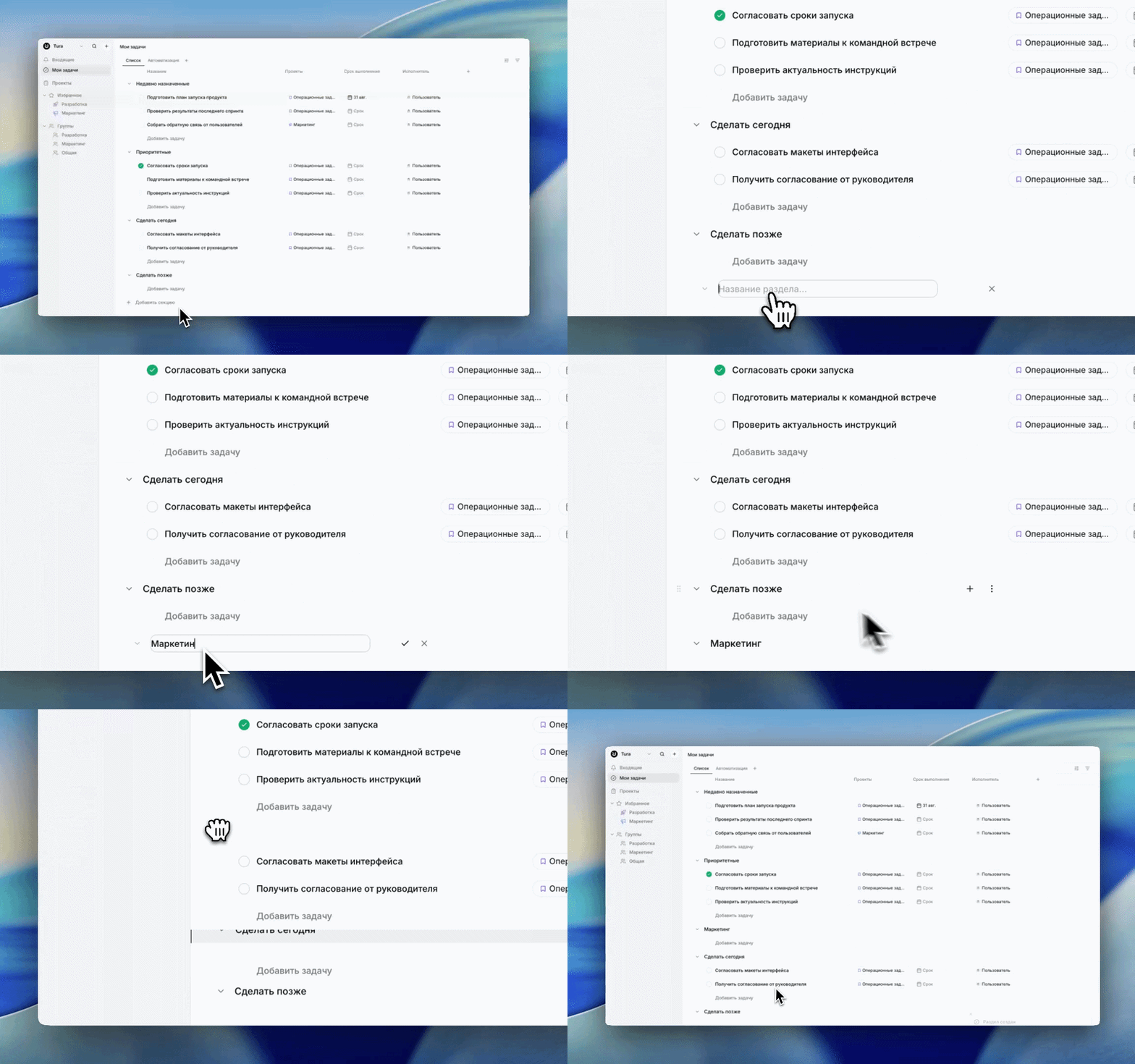
Настраиваемые разделы
Для организации работы в «Моих задачах» можно создавать собственные разделы. Создайте свою идеальную систему организации задач, переименовывая, перемещая и создавая нужные разделы.
Правила в разделе «Мои задачи»
Автоматизация «Моих задач» помогает экономить время на повторяющихся действиях. Настройте правило один раз, и система будет автоматически выполнять нужные действия с задачами.
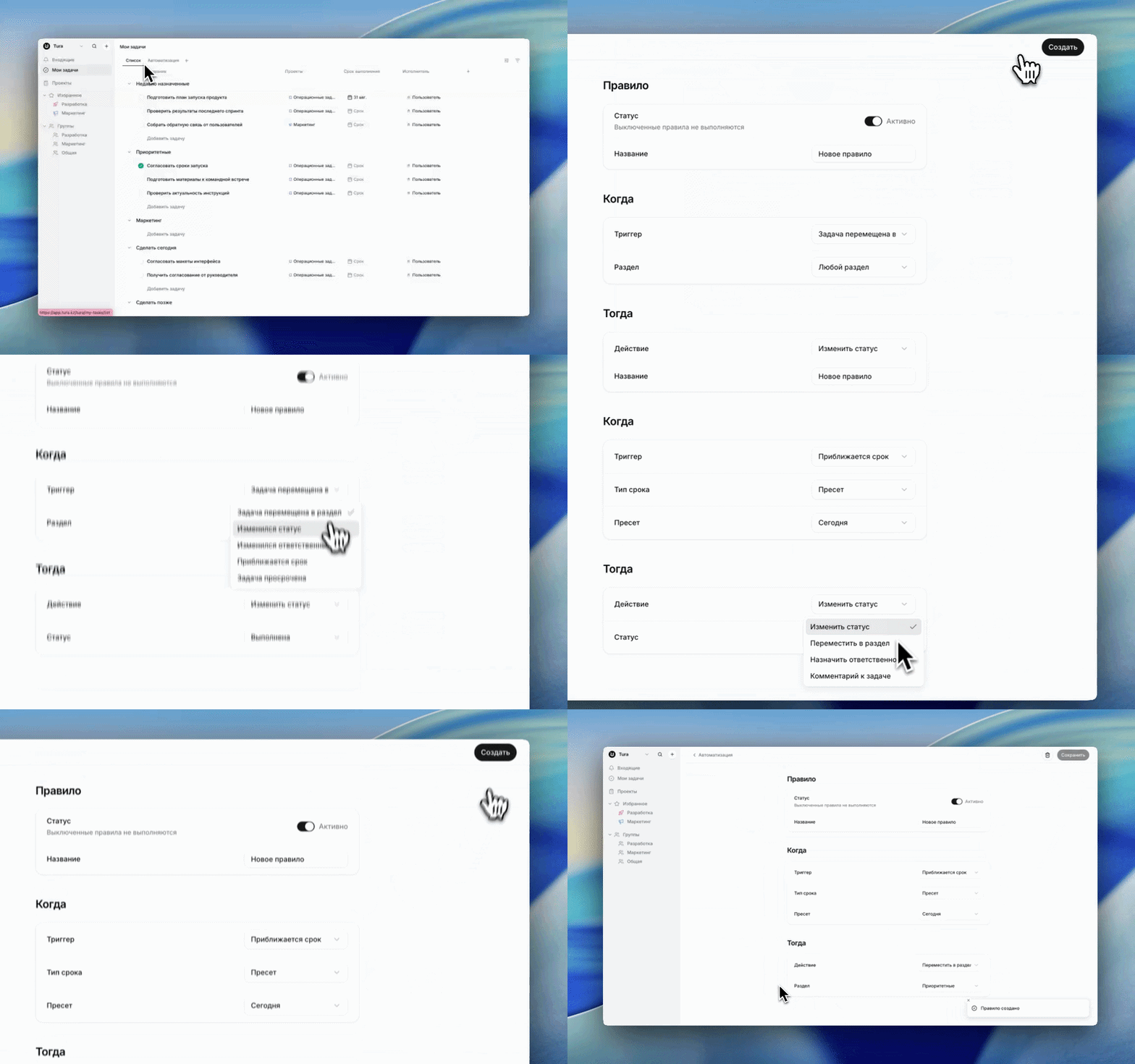
С помощью автоматизации можно:
- Изменить статус задачи.
- Переместить задачу в нужный раздел.
- Назначить ответственного за задачу.
- Добавить комментарий к задаче.
Чтобы добавить правила автоматизации: Нажмите «Автоматизация» в заголовке и нажмите «Создать правило».
Воспроизведение функции перемещения по разделам «Сделать сегодня», «Предстоит сделать», «Сделать позже»
Чтобы воспроизвести перемещение задач из раздела Сделать позже в раздел Предстоит сделать, а затем из раздела Предстоит сделать в раздел Сделать сегодня, в «Мои задачи» необходимо добавить два правила: одно для перемещения задач в раздел Предстоит сделать с учётом приближающегося срока выполнения и одно для перемещения задач в раздел Сделать сегодня, если задача должна быть выполнена сегодня.
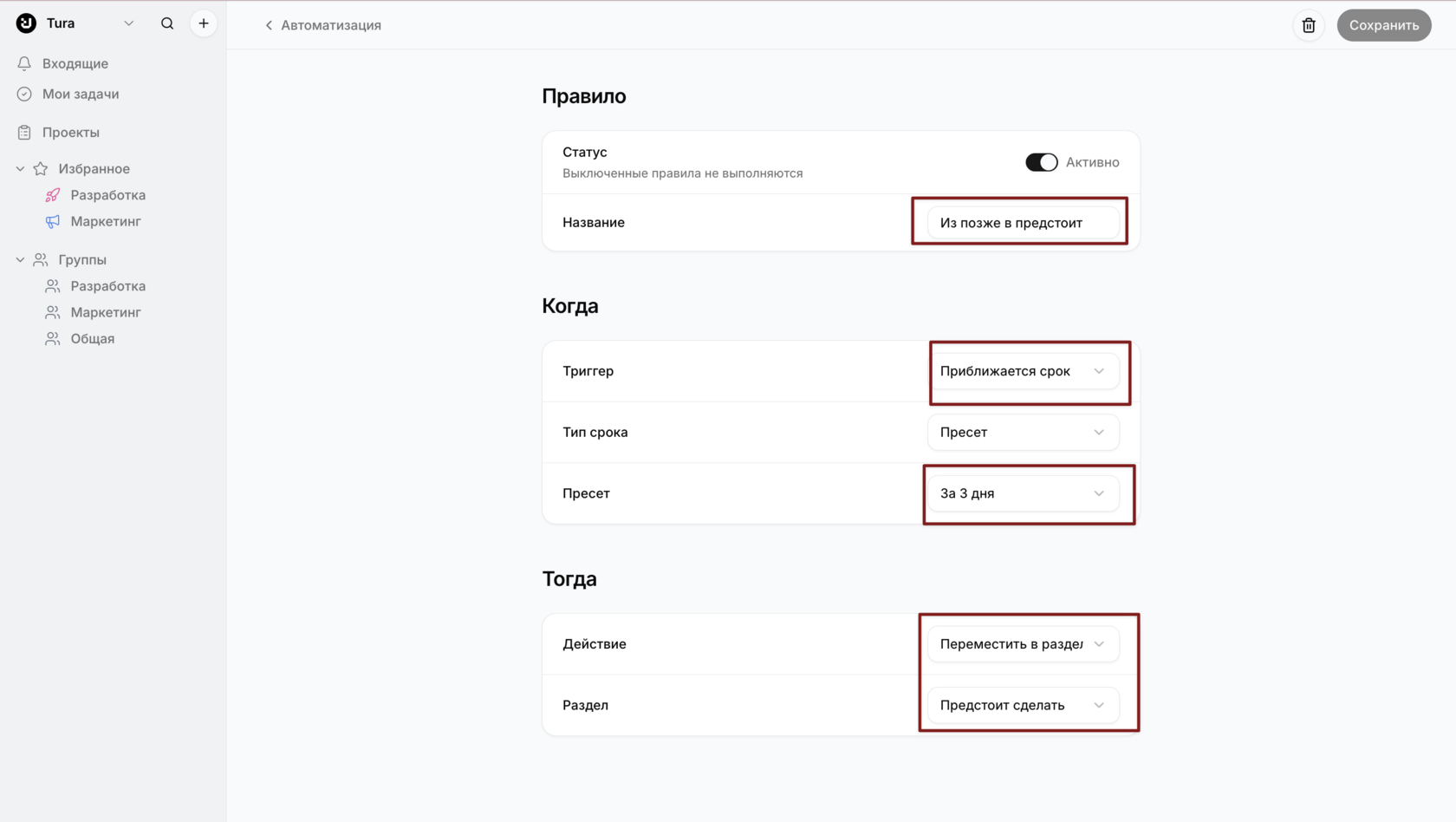
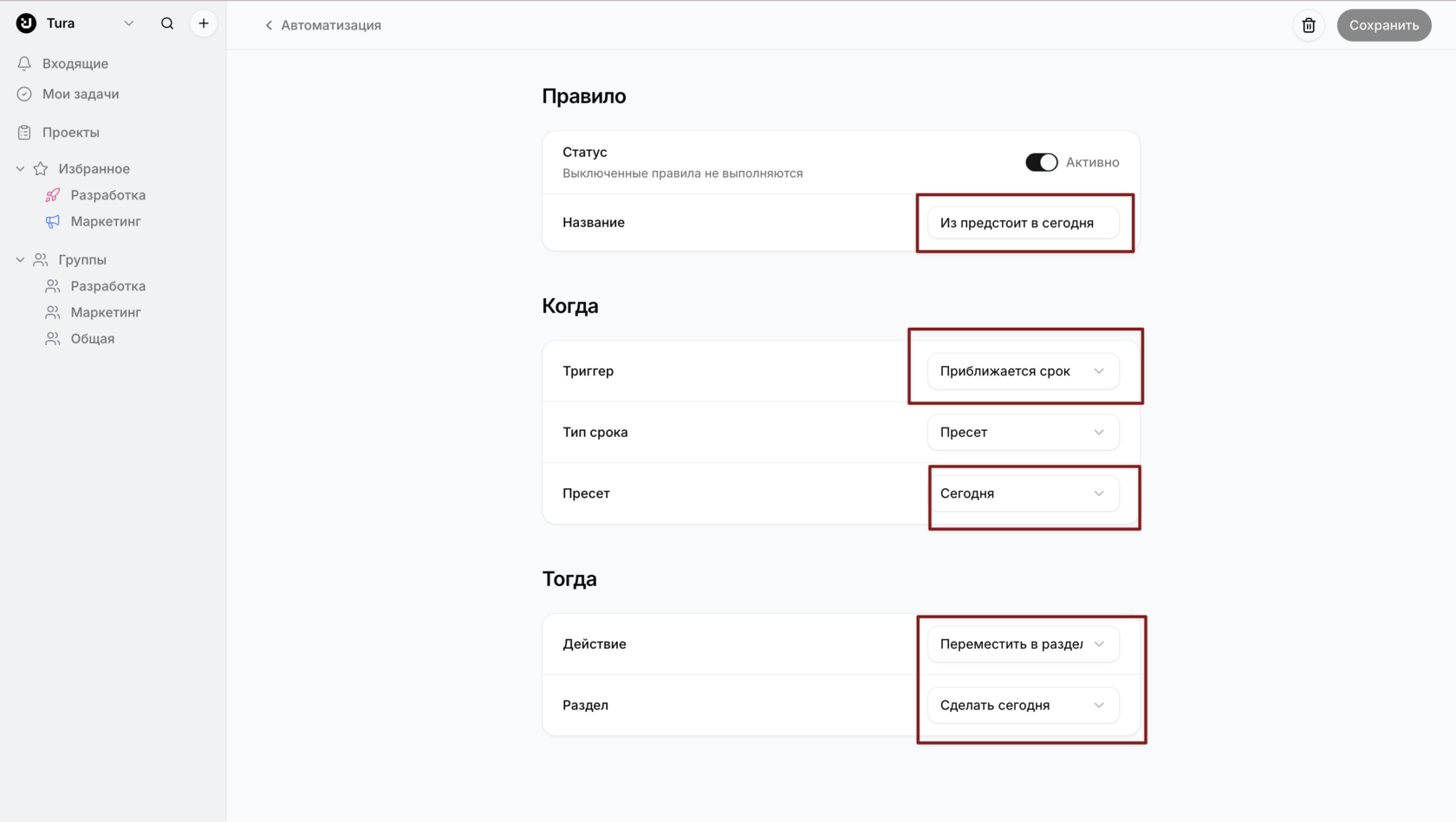
В каждый раздел, в который должны перемещаться задачи, можно добавить дополнительное правило. Например, нужно будет создать два правила, чтобы задачи перемещались сначала в раздел Предстоит сделать, когда до наступления срока их выполнения остаётся 3 дня, и ещё одно отдельное правило для перемещения этих задач в раздел Сделать сегодня по мере приближения срока их выполнения.
Представления «Список» и «Доска»
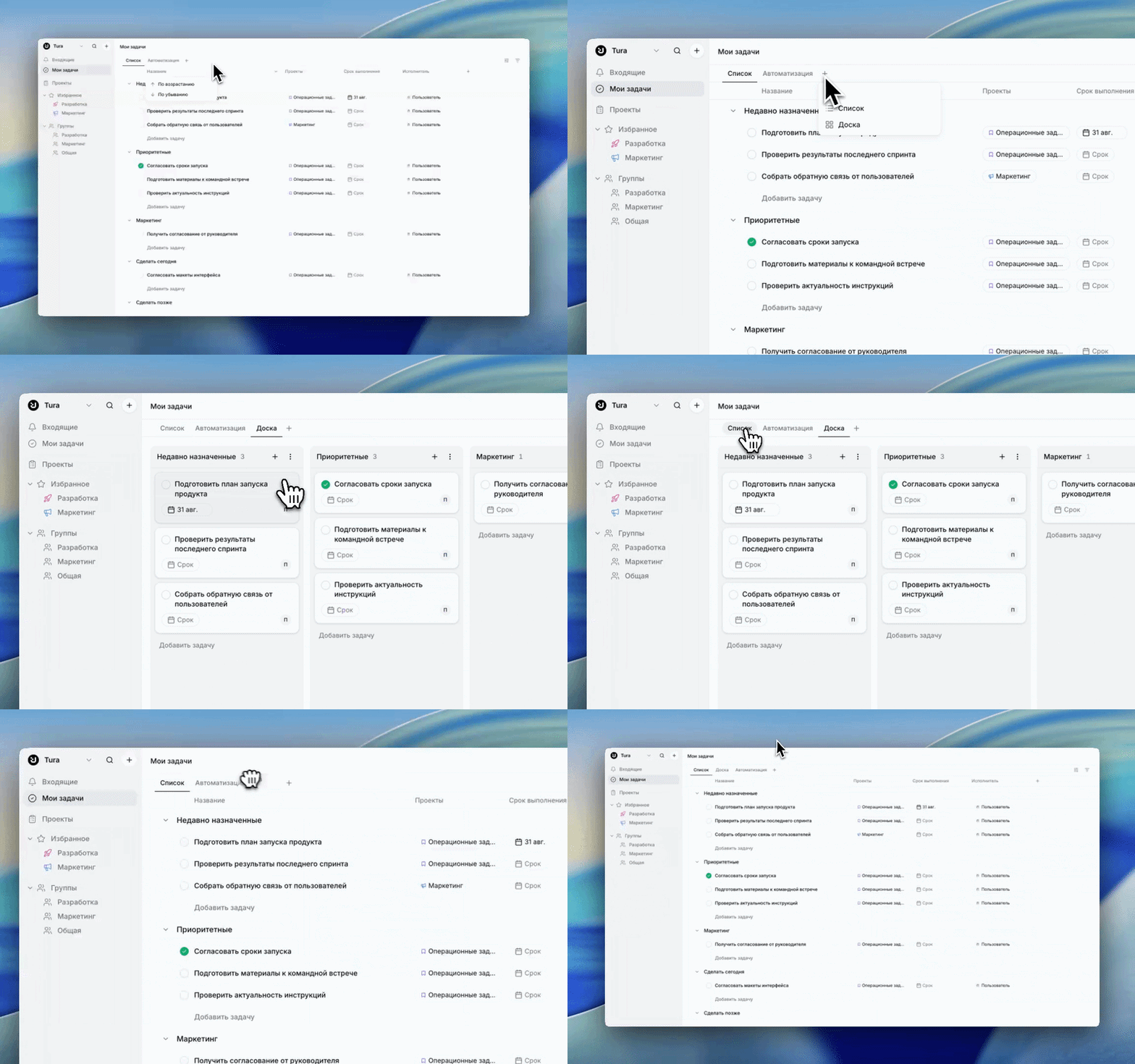
Предусмотрена возможность переключения между представлениями в виде списка и доски. В зависимости от используемых разделов удобнее могут быть те или иные представления.
Сортировка и фильтрация
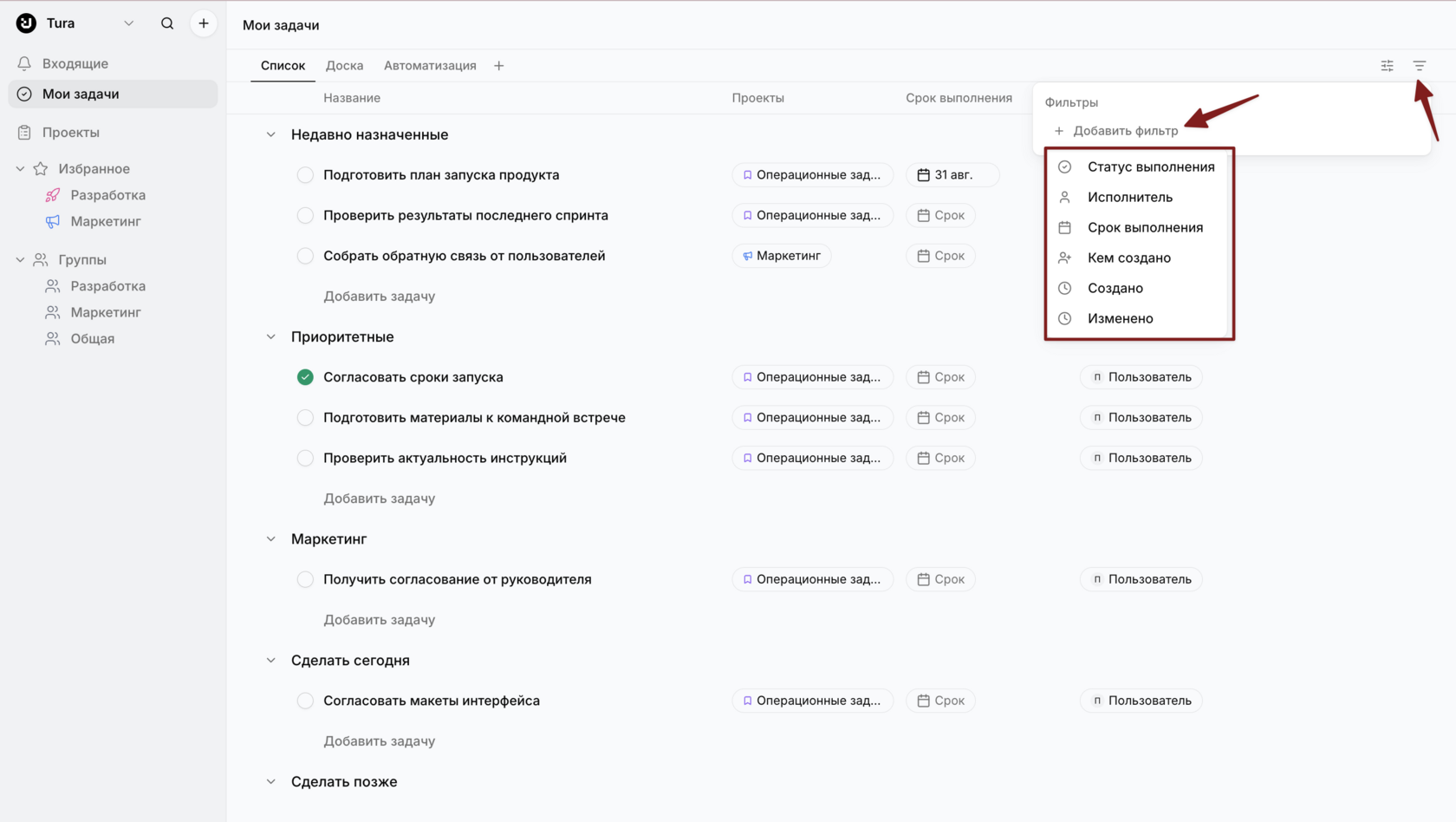
Сортировать записи в разделе «Мои задачи» можно по названию, проекту, сроку выполнения или исполнителям. Фильтрацию можно осуществить по полям: статус выполнения, исполнитель, сроку выполнения, кем создано, время создания и время изменения задач
Настройка полей
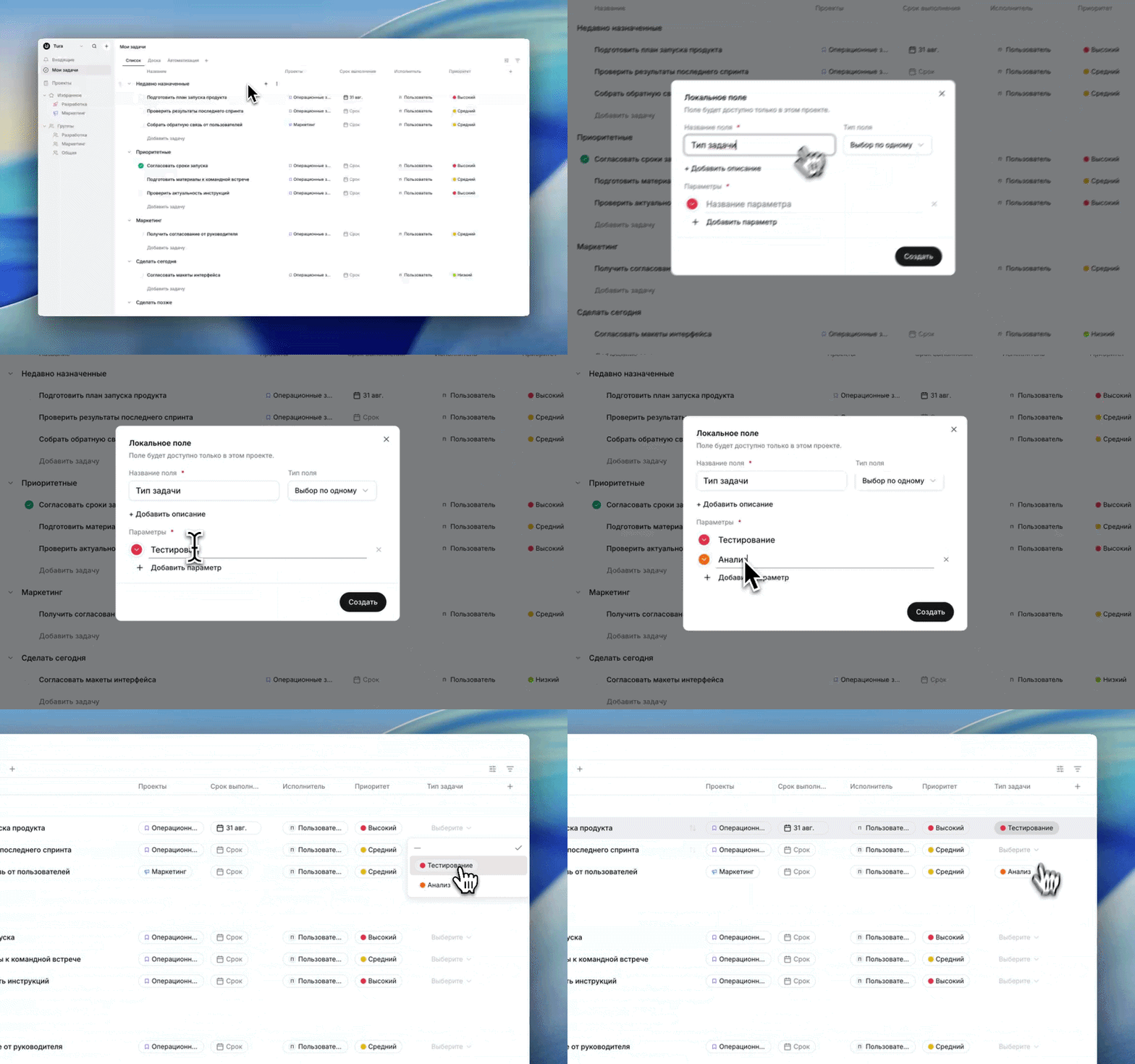
Настраиваемые поля позволяют добавлять к задачам дополнительную информацию. Вы можете создать собственное поле и выбрать подходящий тип данных: текст, число, выбор одного или нескольких значений.
- Чтобы создать новое поле, нажмите «+» в правой части списка задач и выберите тип поля. Укажите название поля и задайте необходимые значения. После создания поле появится в списке задач, и его можно будет заполнять для каждой задачи.
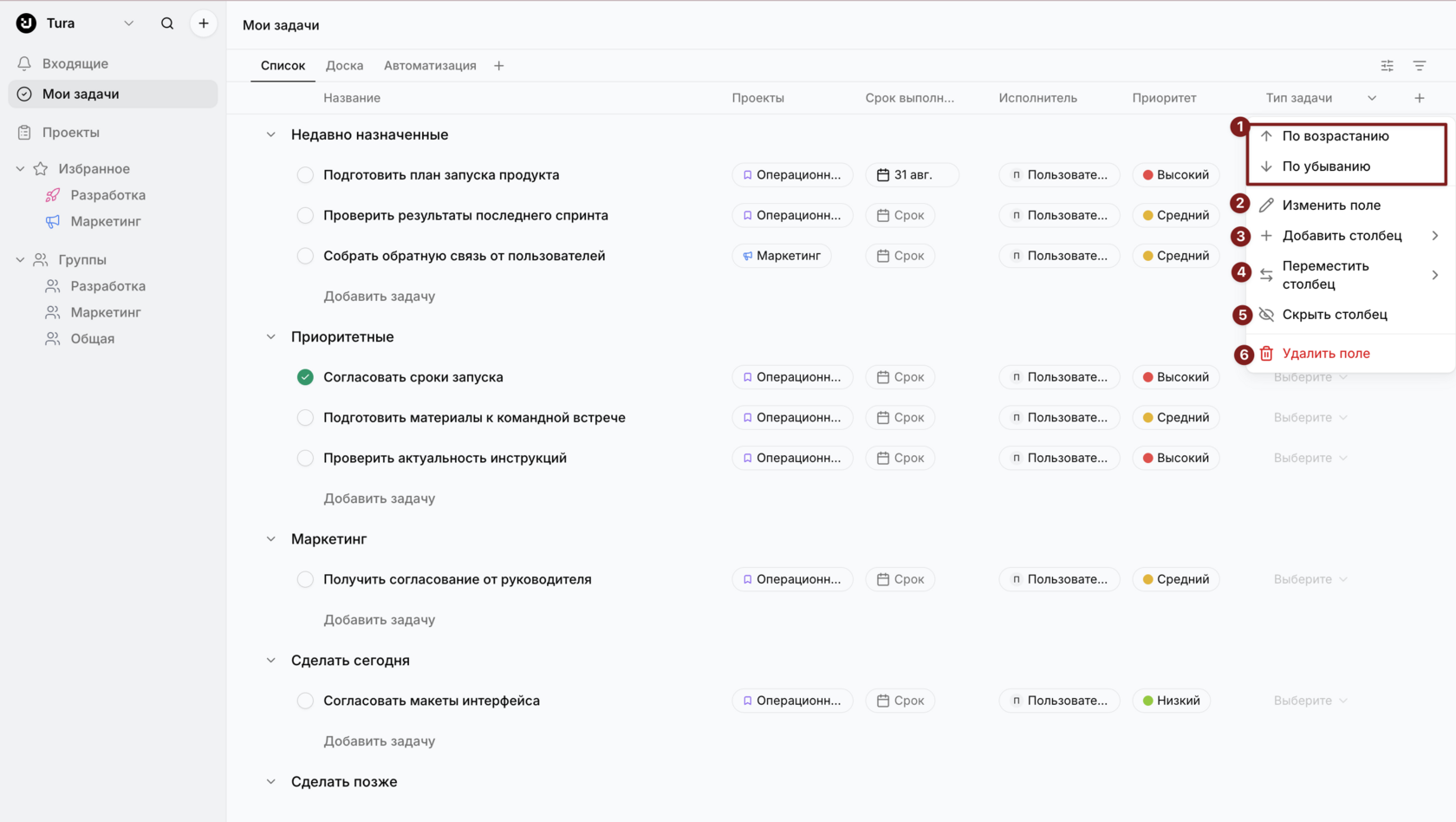
После создания поля его можно настроить и изменить в зависимости от потребностей пользователя:
- Сортировать по полю — упорядочить задачи по значениям выбранного поля по возрастанию или убыванию.
- Изменить поле — изменить название и параметры существующего поля.
- Добавить столбец — добавить новое поле в список задач.
- Переместить столбец — изменить расположение поля среди других столбцов.
- Скрыть столбец — убрать поле из текущего представления списка, не удаляя его.
- Удалить поле — полностью удалить созданное поле из списка.
Создание задач из раздела «Мои задачи»
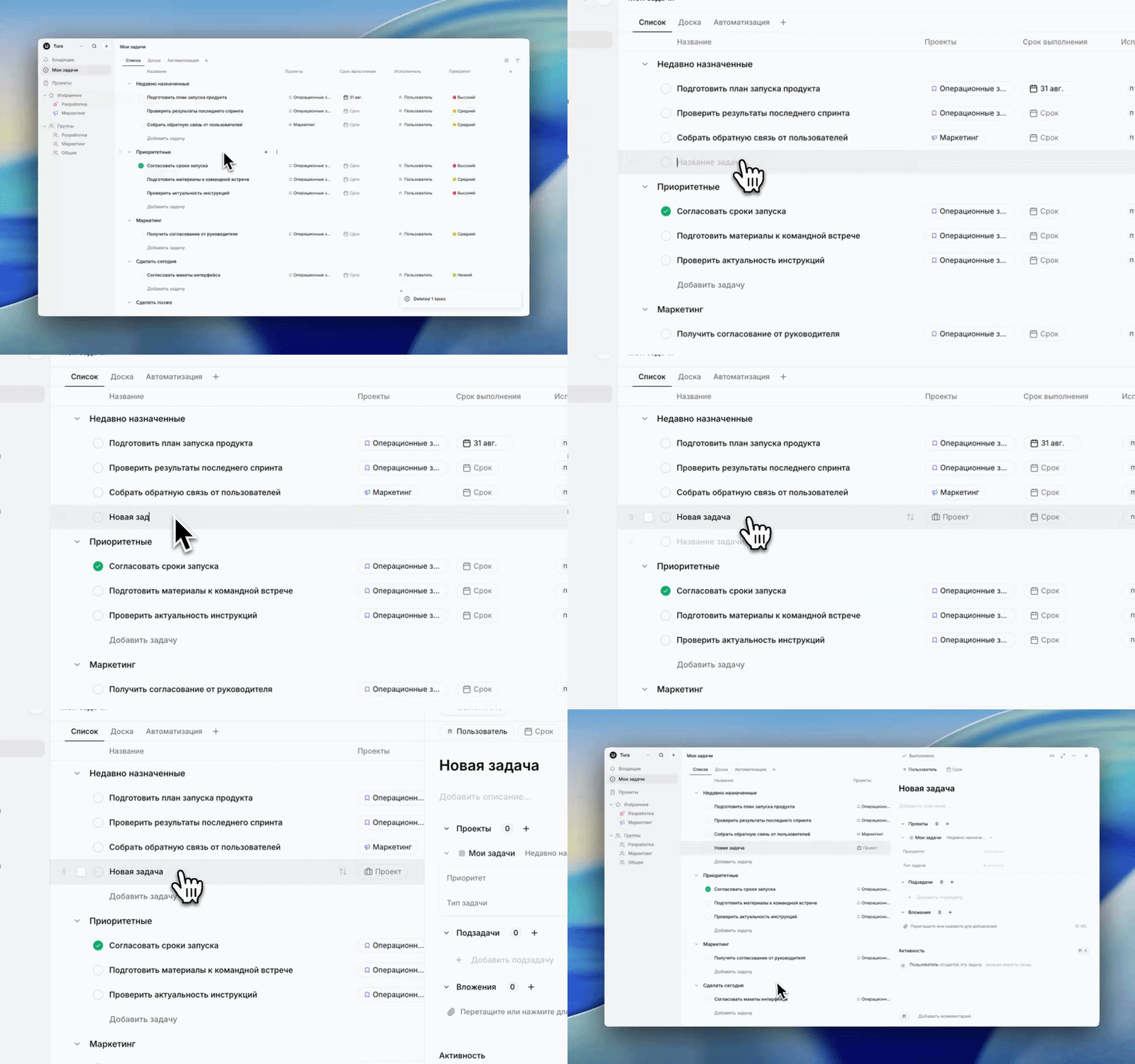
Все новые задачи, создаваемые в разделе «Мои задачи», автоматически назначаются вам и являются доступными только для вас. Чтобы эти задачи могли видеть ваши коллеги, необходимо добавить их в проекты.
Сохранение компоновки
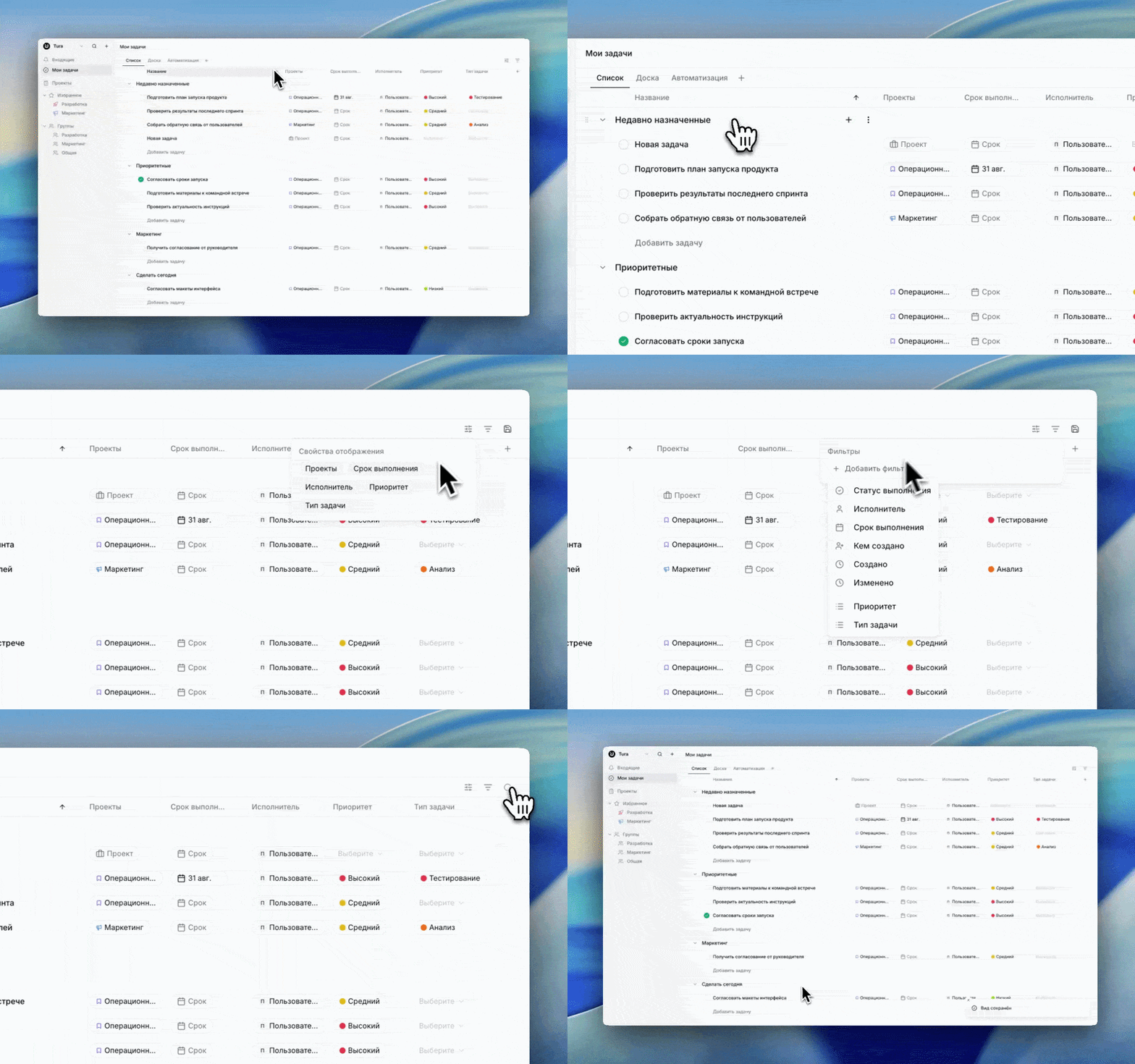
- В разделе «Мои задачи» можно настроить сортировку, фильтрацию и представление списка. Чтобы сохранить выбранные настройки и использовать их при следующем открытии раздела, нажмите «Сохранить».
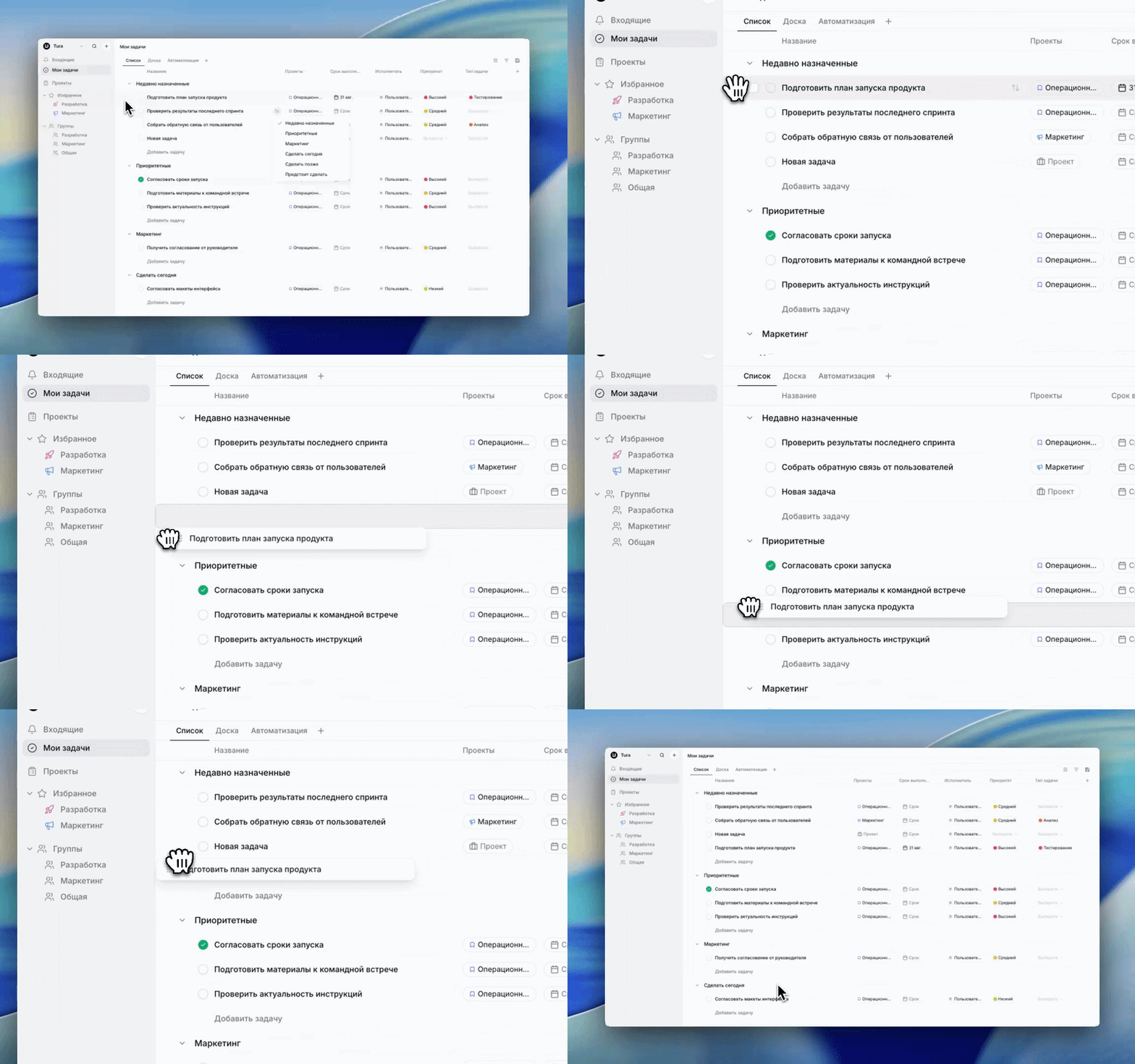
Функция перетаскивания
С помощью перетаскивания можно в любой момент изменить порядок расположения элементов в списке «Мои задачи»