Настраиваемые поля
Настраиваемые поля позволяют добавлять дополнительные данные к задачам в проектах. Можно создать поле для указания этапа, приоритета, затрат или других параметров, которые важны для рабочего процесса, команды и компании в целом. По этим данным пользователи будут лучше понимать, какая работа ведётся в организации.
Создание поля для конкретного проекта
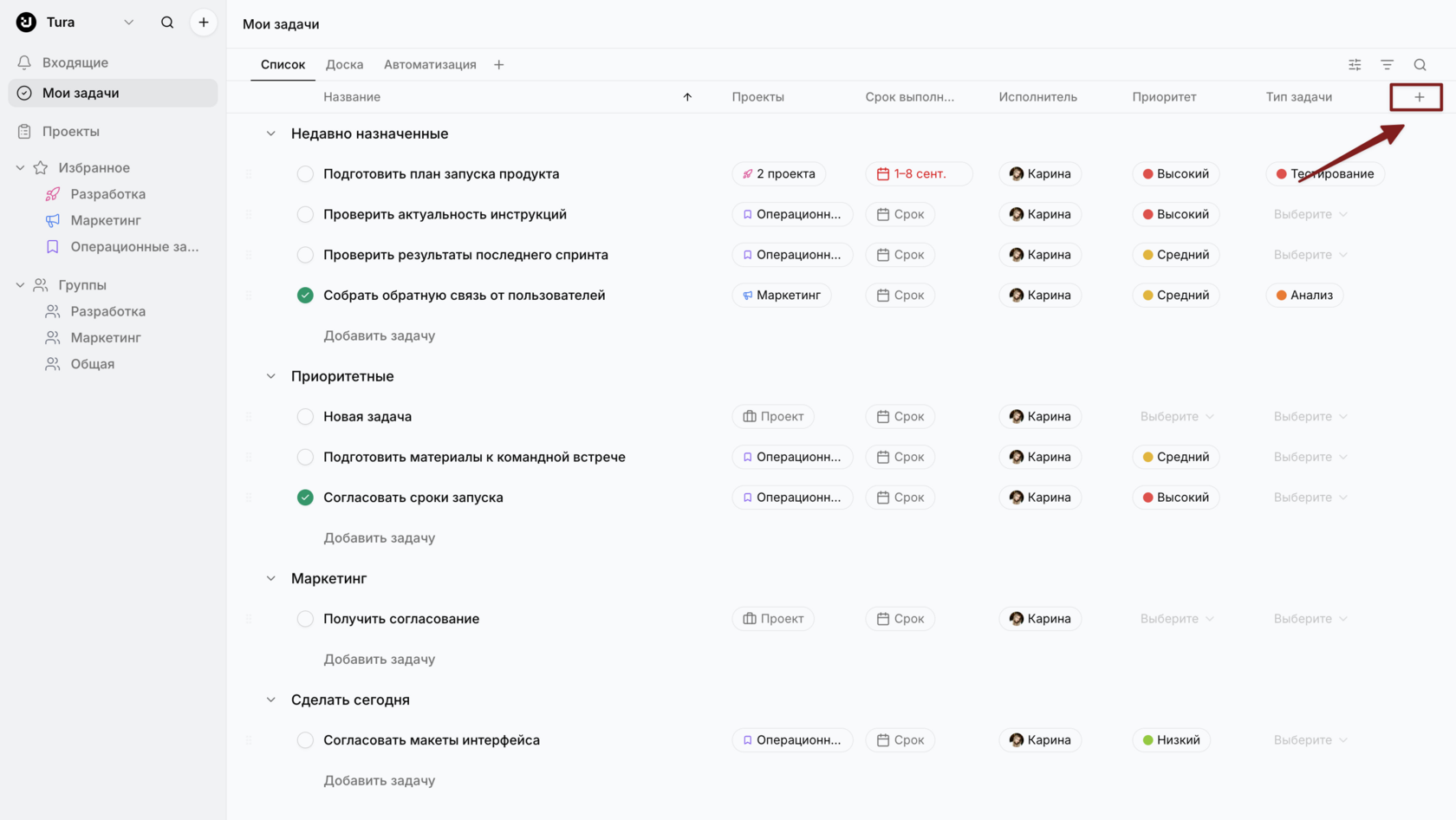
Если вы ещё не добавили поля в проект, нажмите на значок в виде плюса в правом верхнем углу
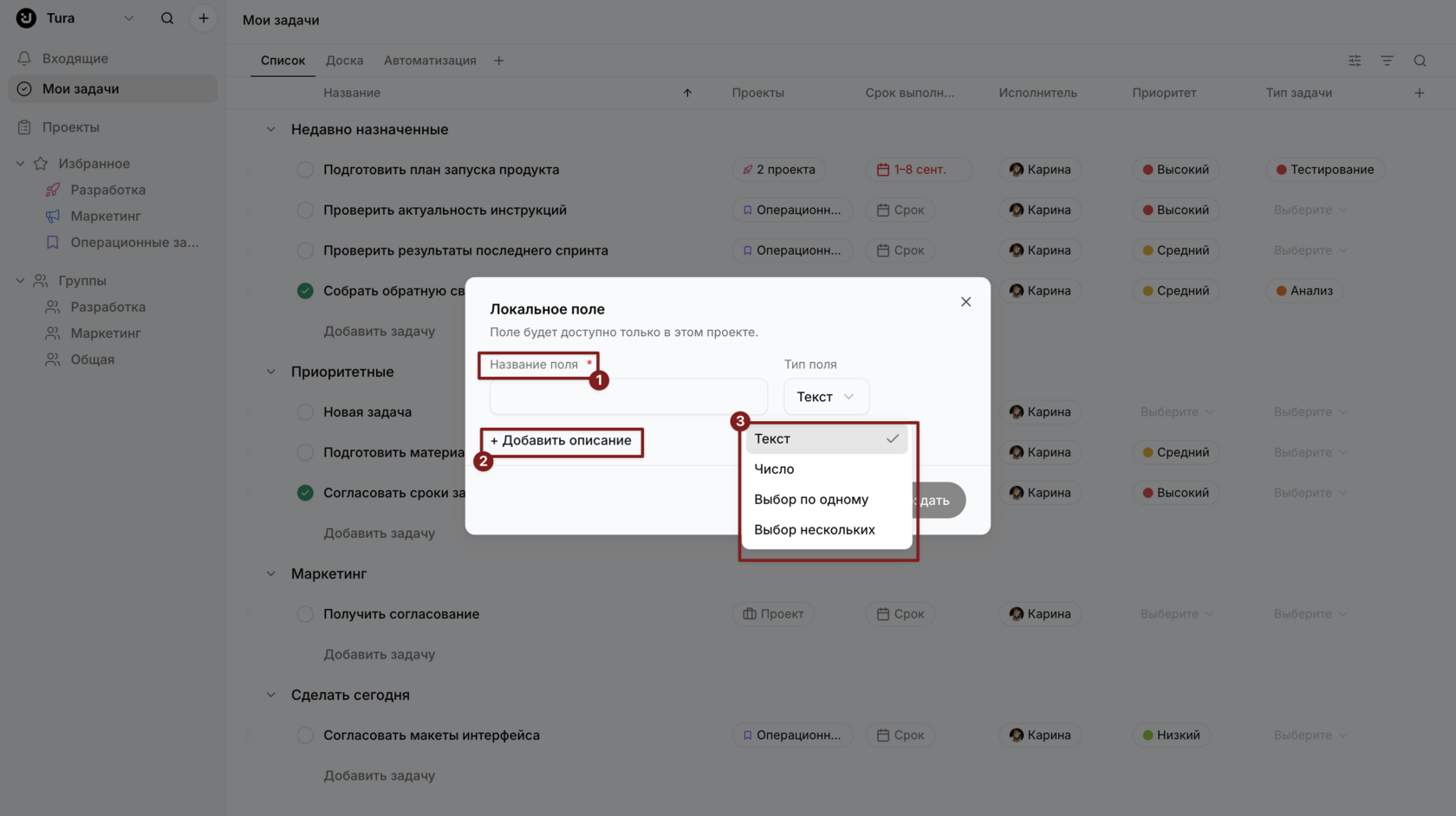
На вкладке добавления нового поля можно выполнить следующие действия:
- Указать название поля.
- Добавить описание.
- Выбрать тип поля.
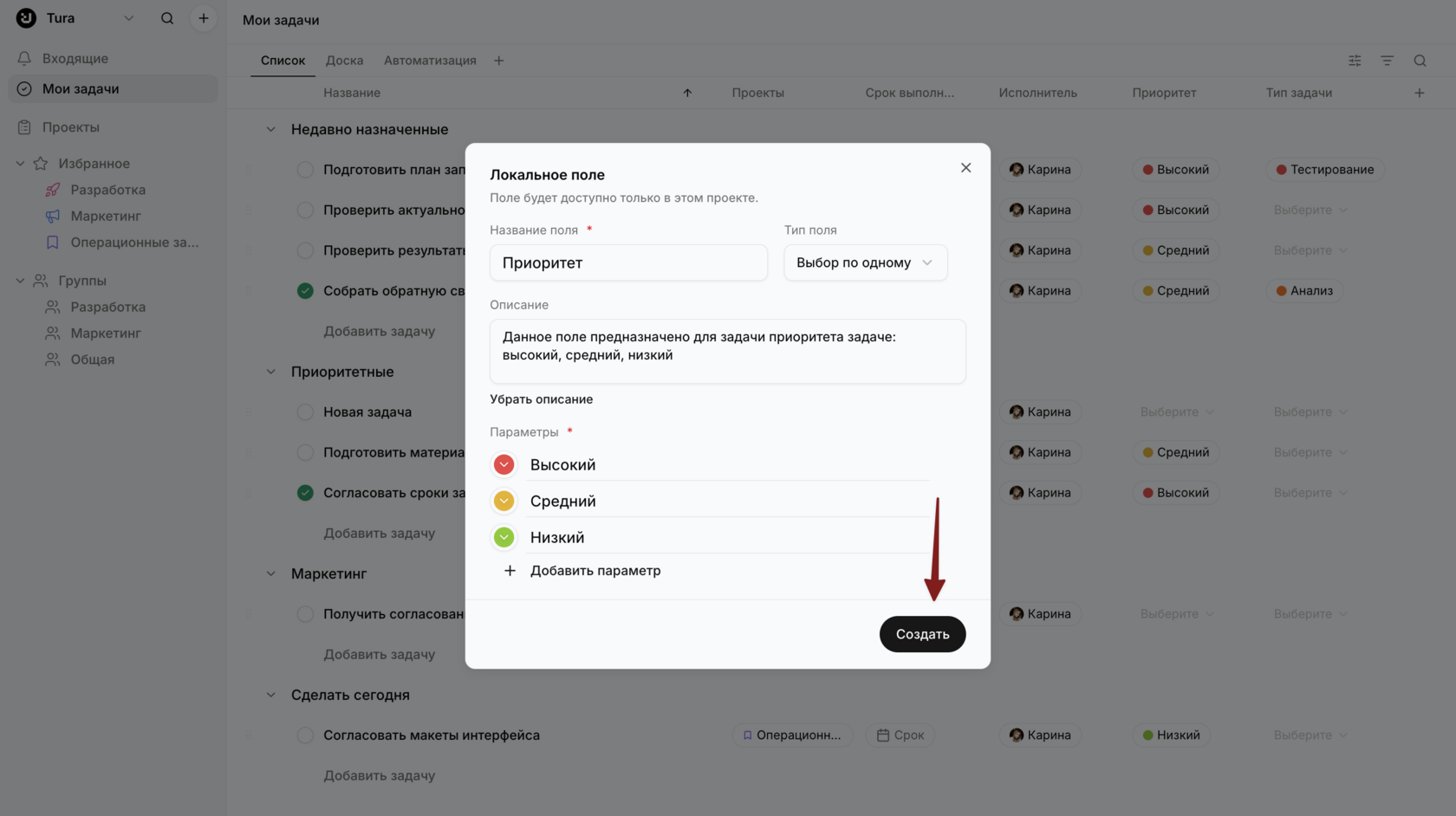
После заполнения информации о поле, нажмите на кнопку “Создать” для добавления поля.
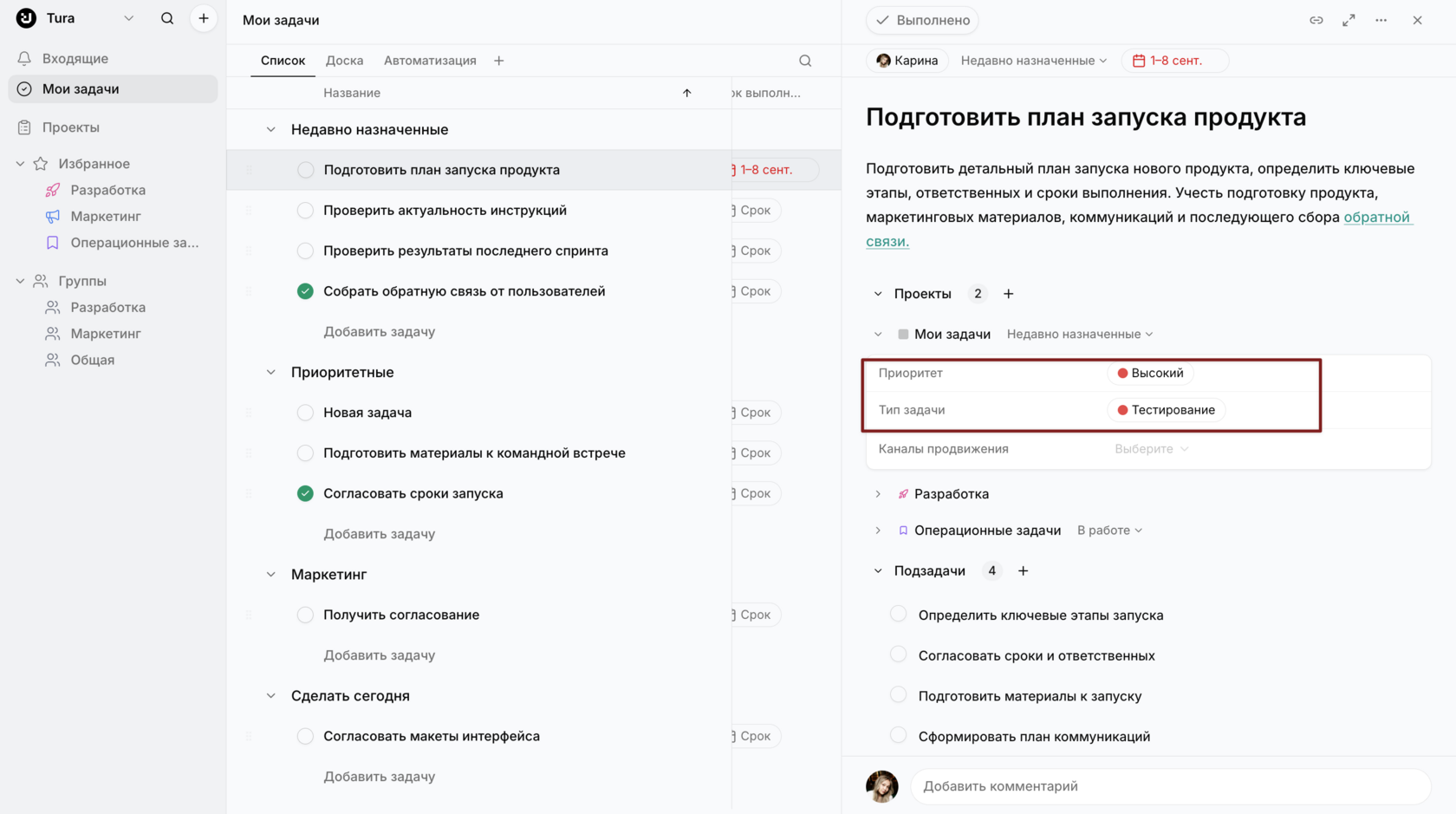
Настраиваемые поля отображаются в данных задачи на правой панели.
Типы полей
Существуют различные типы полей, причём некоторые из них имеют дополнительные возможности:
| Поле | Дополнительная настройка |
|---|---|
| Текст | |
| Число | Десятичные знаки |
| Выбор по одному | Поля с выпадающим списком, в которых можно выбрать один вариант |
| Выбор нескольких | Поля с выпадающим списком, в которых можно выбрать несколько вариантов |
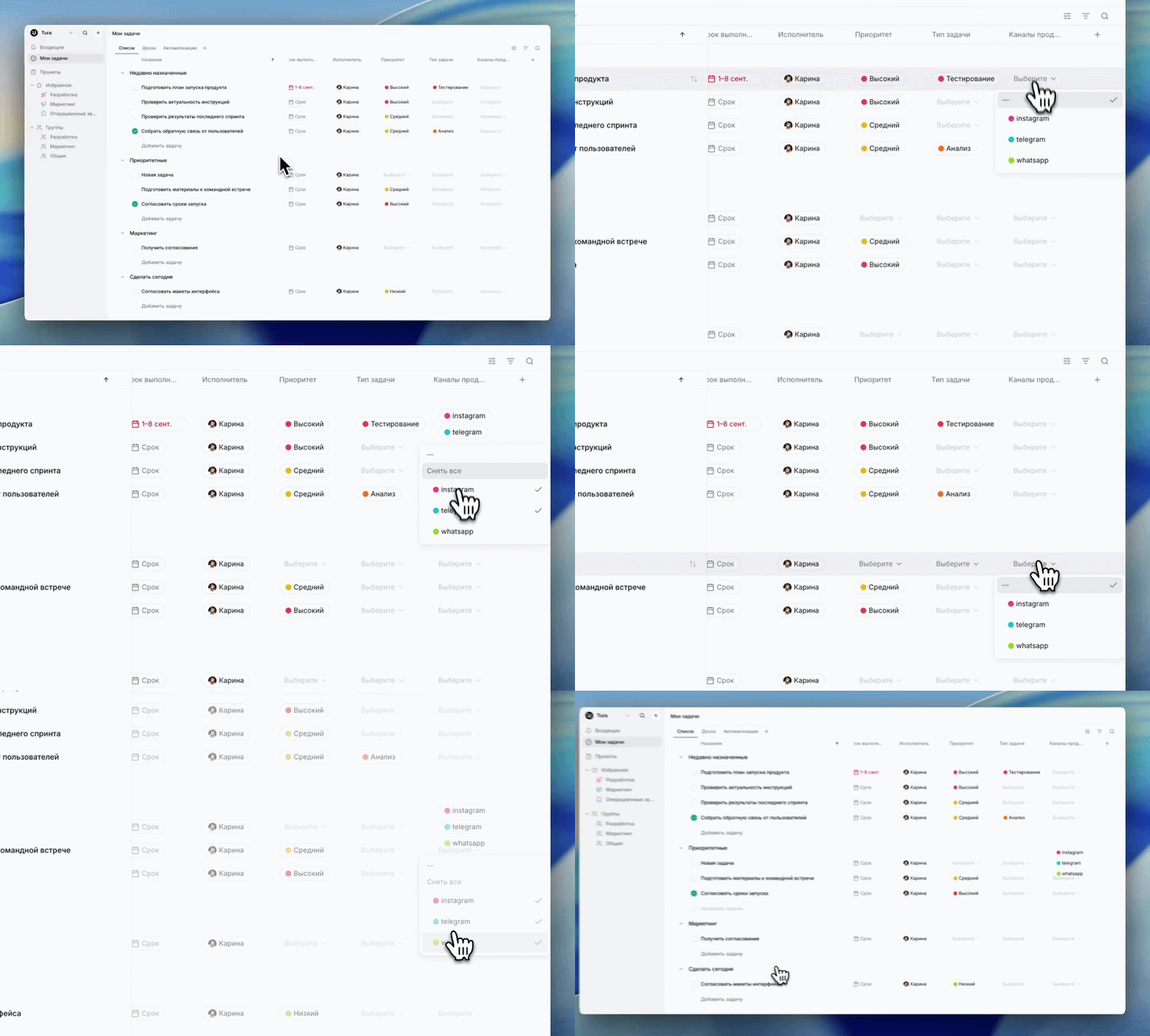
В одном настраиваемом поле с множественным выбором можно одновременно указать несколько значений. При использовании настраиваемого поля с множественным выбором добавьте все необходимые варианты на панели редактирования поля. Для того чтобы использовать настраиваемое поле с множественным выбором в проекте, перейдите к полю, которое требуется изменить, и выберите все нужные варианты.
Изменение полей
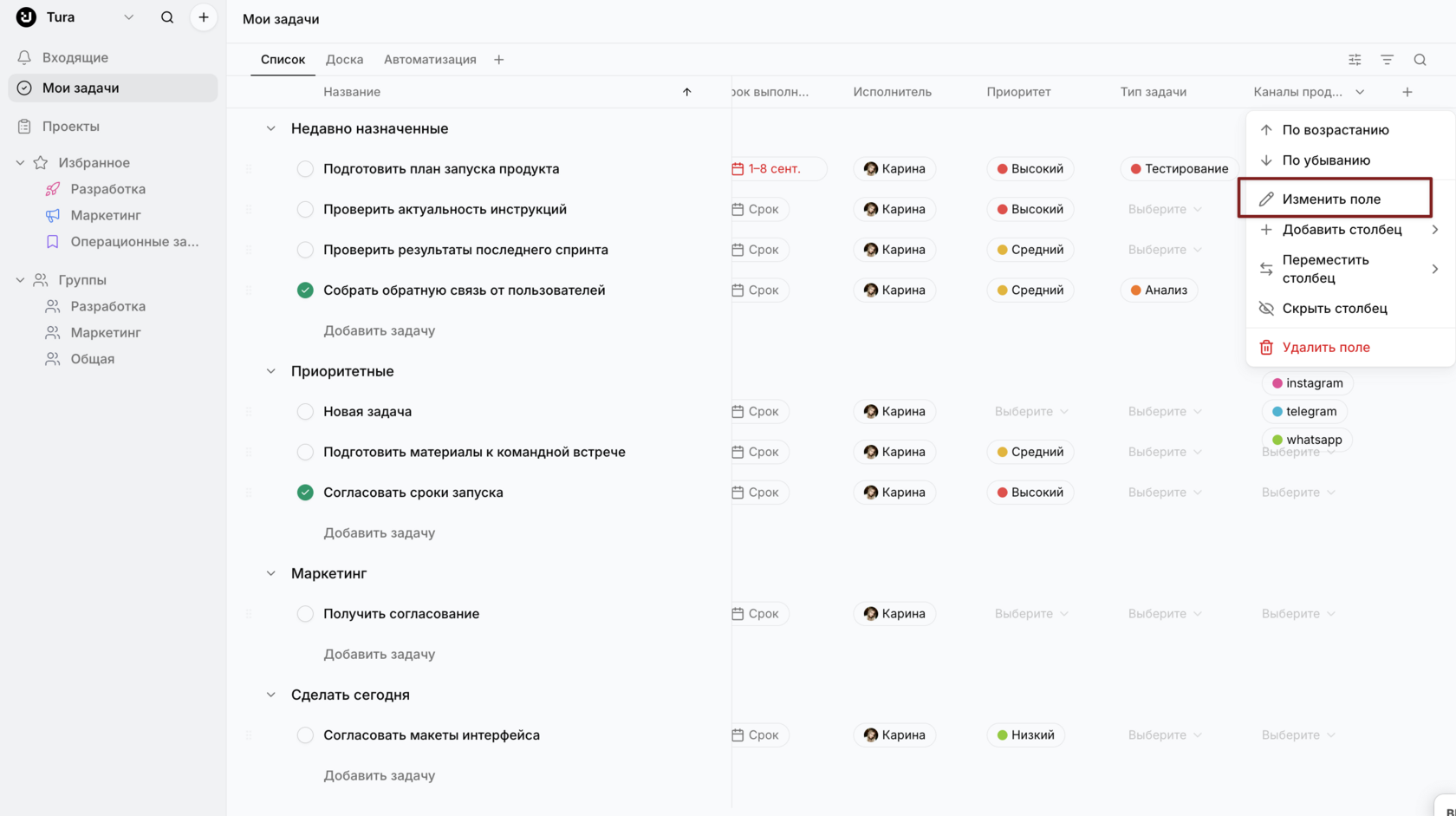
Как изменить поле:
- Нажмите на название поля.
- В списке выберите “Изменить поле”.
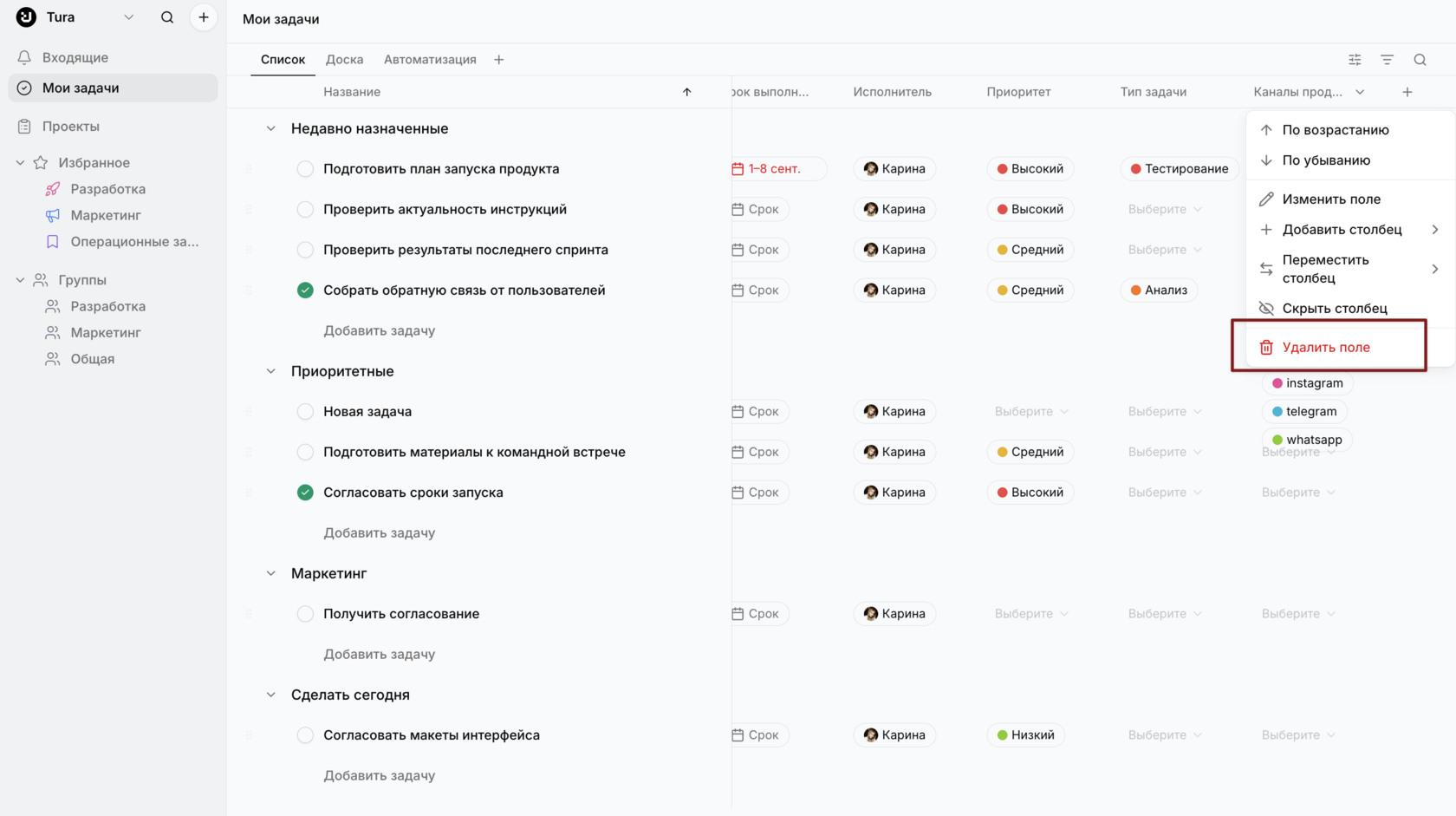
Как удалить созданное поле:
- Нажмите на название поля.
- В списке выберите “Удалить поле”.
- Подтвердите удаление поля.
Создание полей в библиотеке
Вы можете создать дополнительные поля в библиотеке и использовать их в ваших проектах.
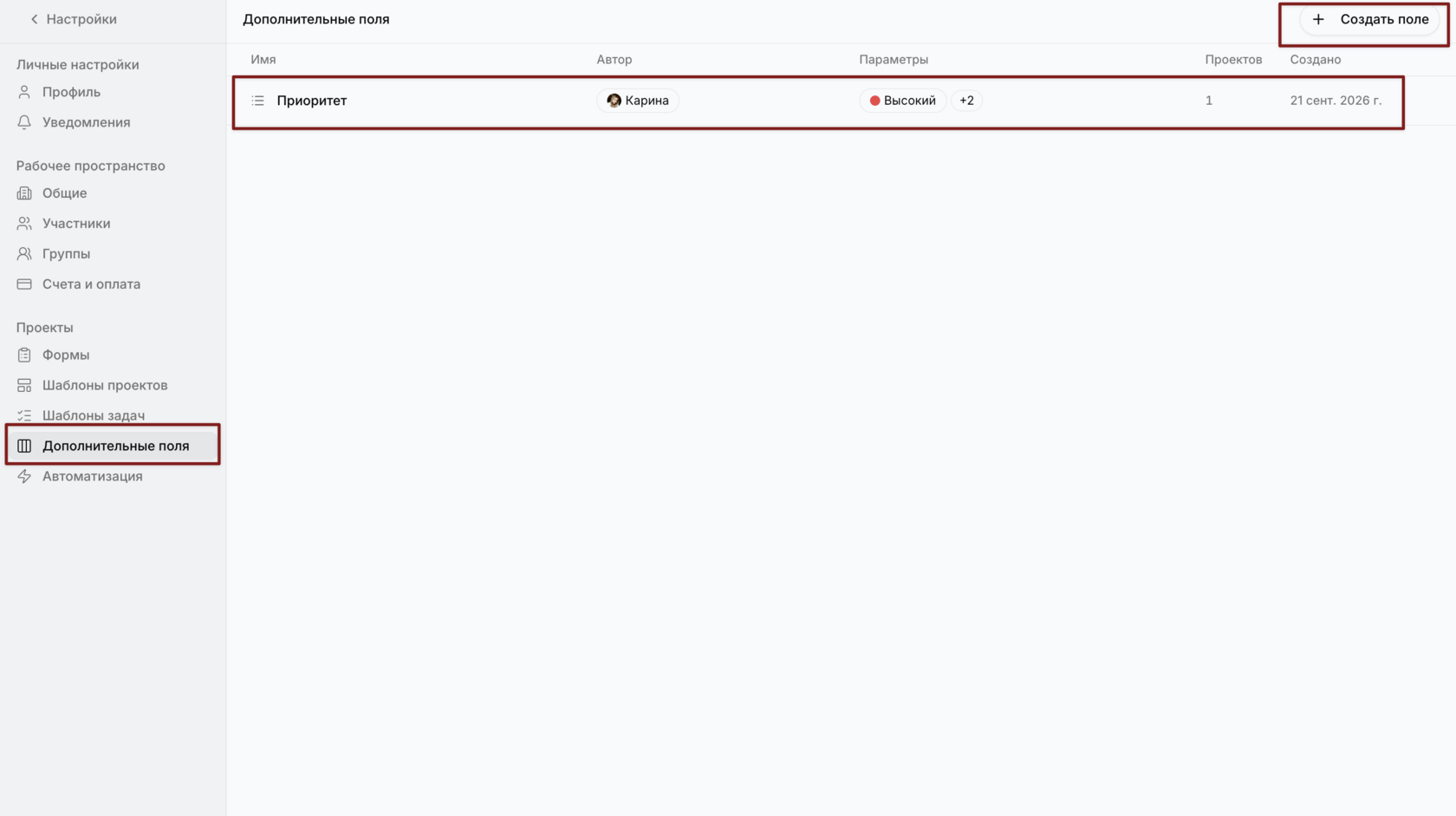
Как создать поле в библиотеке:
- Перейдите в настройки профиля.
- Перейдите в раздел “Дополнительные поля”.
- Нажмите +Создать поле.
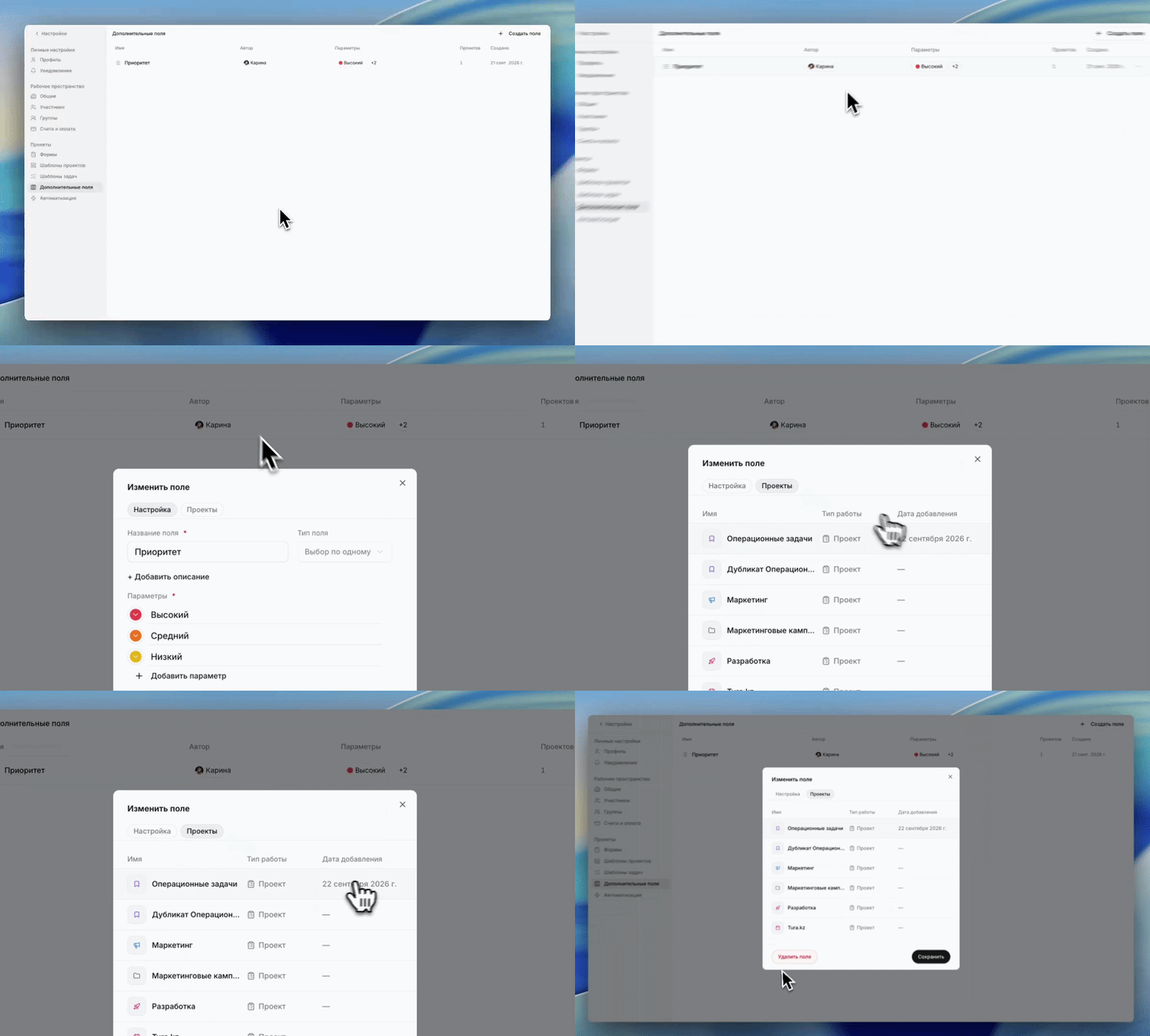
В настройках дополнительного поля вы можете увидеть к каким проектам добавлено данное поля, а также дату добавления данного поля к проекту.
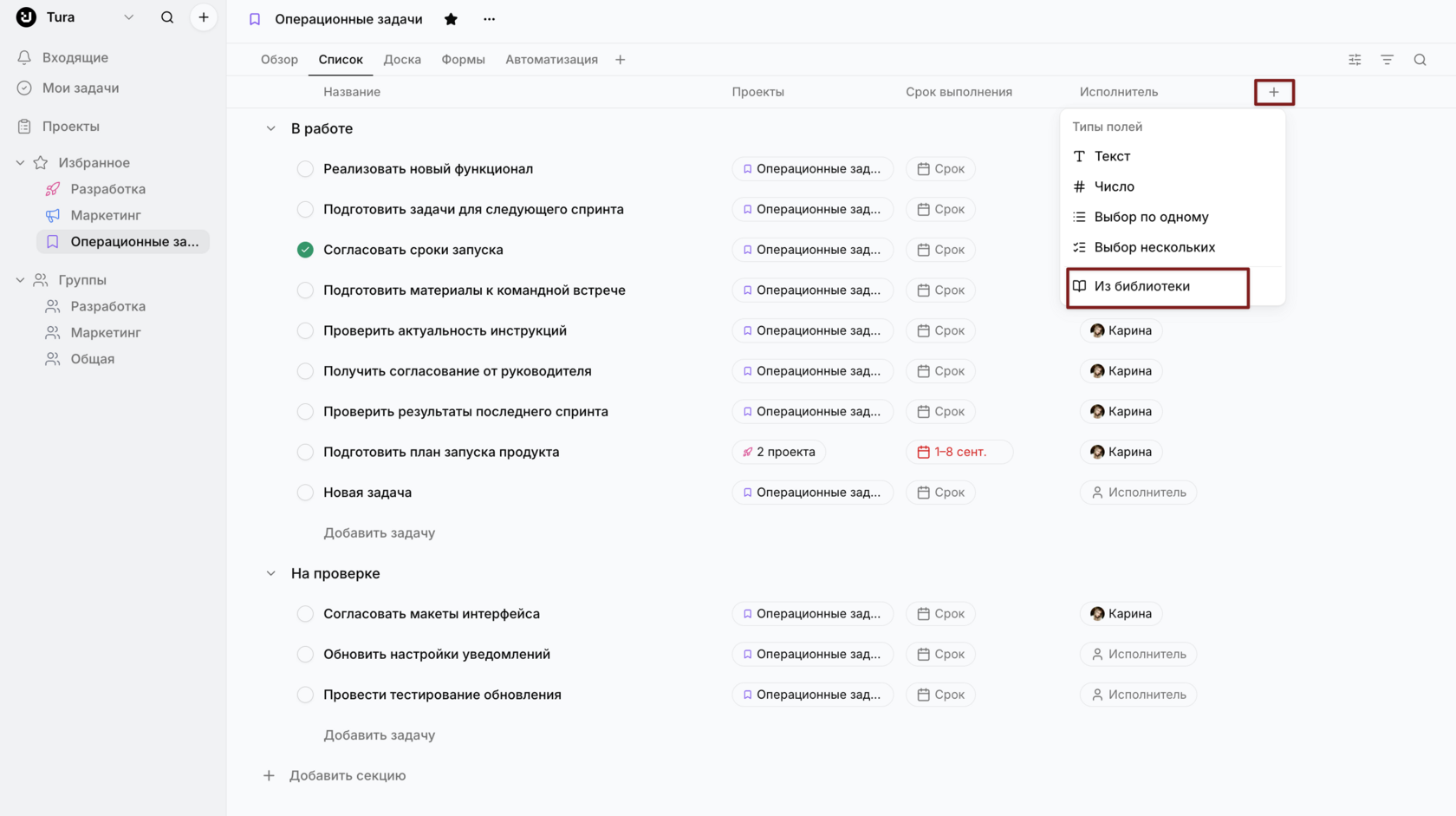
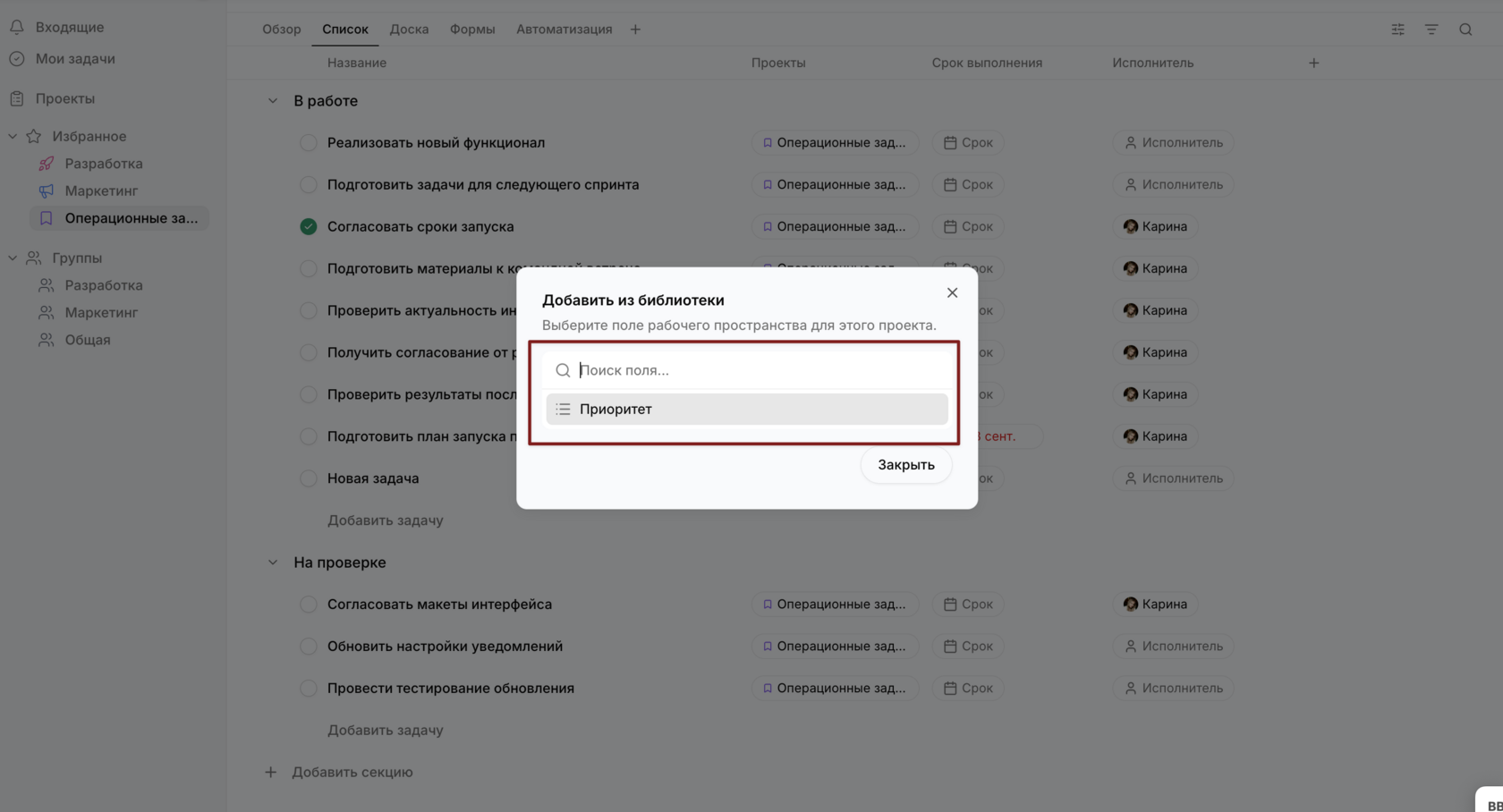
Как добавить поле из библиотеки к проекту:
- Нажмите на значок в виде плюса в правом верхнем углу.
- Выберите пункт “Из библиотеки”.
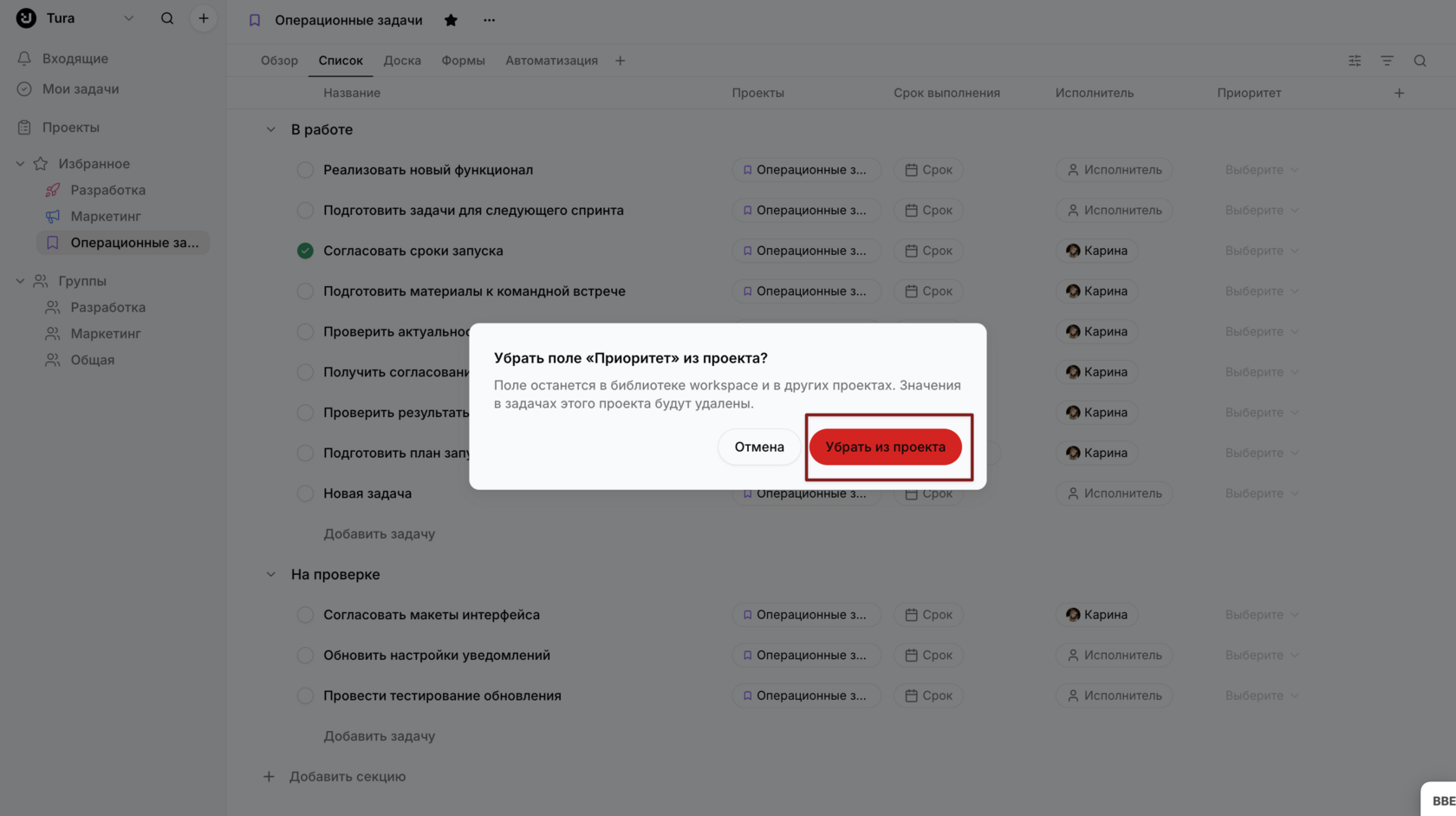
Как удалить дополнительное поле из проекта:
- Нажмите на название поля, что вы выбрали из библиотеки.
- Выберите пункт “Удалить”.
- Подтвердите удаление, нажав на “Убрать из проекта”.
Изменение полей с выпадающим списком
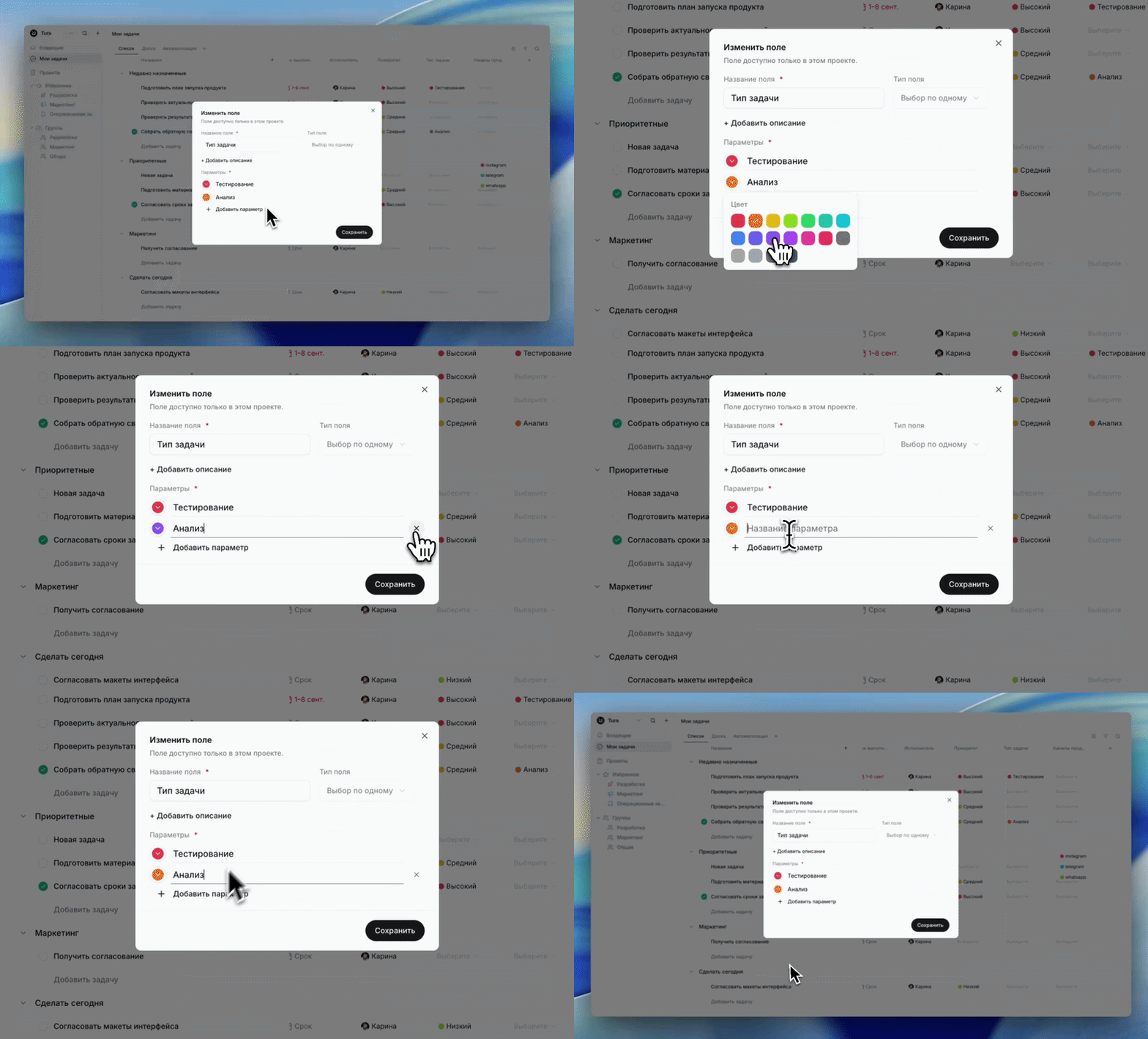
При внесении изменений в поля с выпадающим списком можно:
- Изменить цвет варианта.
- Удалить вариант из поля.
- Добавить вариант в поле.
Сортировка по настраиваемым полям
Выполните сортировку проекта, отображаемого в виде списка, по настраиваемому полю.
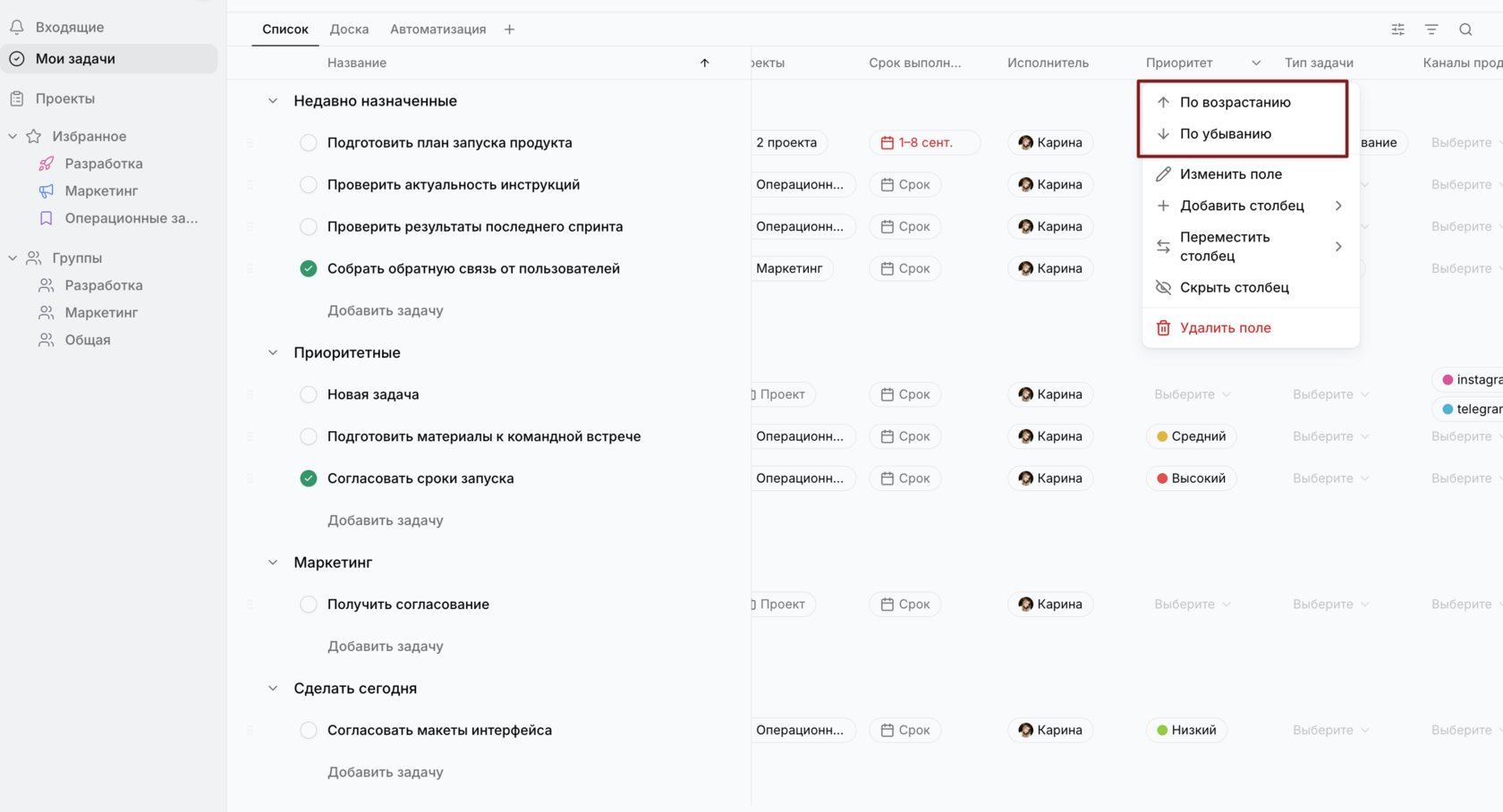
Вы можете сделать сортировку по дополнительному полю, нажав на название поля и выбрать один из вариантов: по возрастанию, по убыванию.
Как скрыть настраиваемое поле
Настраиваемое поле можно скрыть, выбрав “Скрыть столбец” при отображении списка действий над полем, при нажатии на него.
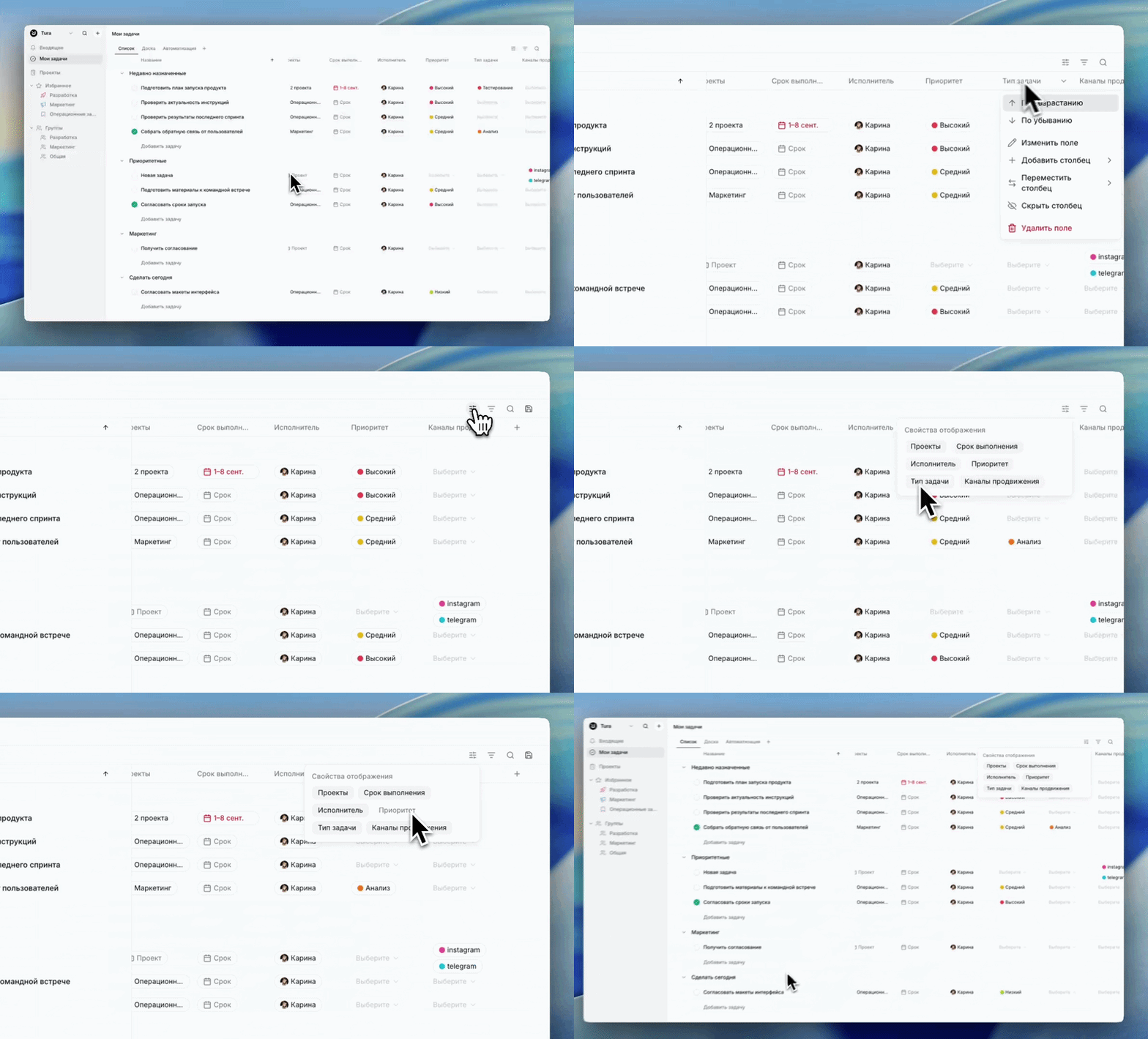
Также, чтобы скрыть поле, вы можете использовать Свойства отображения.
Чтобы снова показывать поле, перейдите в Свойства отображения и выберите данное поле.